【免費電子手帳】開學必看! Google行事曆技巧 + 免費 Goodnotes 手帳 ????
這些方法可以幫助您將Google行事曆固定在桌面上,方便隨時查看和管理您的行程。選擇最適合您需求的方法,讓日曆使用更加便利!,重要事項:如要在瀏覽器中使用日曆,請開啟JavaScript和Cookie。在瀏覽器中開啟Google日曆時,請確認使用支援的瀏覽器並更新至最新版本...。參考影片的文章的如下:
這些方法可以幫助您將Google行事曆固定在桌面上,方便隨時查看和管理您的行程。選擇最適合您需求的方法,讓日曆使用更加便利!,重要事項:如要在瀏覽器中使用日曆,請開啟JavaScript和Cookie。在瀏覽器中開啟Google日曆時,請確認使用支援的瀏覽器並更新至最新版本...。參考影片的文章的如下:
這些方法可以幫助您將Google行事曆固定在桌面上,方便隨時查看和管理您的行程。選擇最適合您需求的方法,讓日曆使用更加便利!,重要事項:如要在瀏覽器中使用日曆,請開啟JavaScript和Cookie。在瀏覽器中開啟Google日曆時,請確認使用支援的瀏覽器並更新至最新版本。,您可以創建桌面快捷方式、使用瀏覽器擴展程序、將Google日曆與本機桌面應用同步,或者使用受信任的第三方工具將您的Google日曆直接集成到桌面工作區中。,你將...

大家可能看到AM開頭的軟體首先會想到AM-DeadLink我的最愛檢查軟體,但是我最近才發現也有一個很不錯的工具,我也在期待是否能符我的需求,因為他結合的幾樣功能我覺得對我來說都很需要,而且使用起來真的很簡單...

不知道大家習慣的行事曆是哪一種?今天分享一個號稱最快速的行事曆WeekCalendarWidgetPro,最快速是什麼呢?是快速查看,不需要開啟APP就能查,夠快了吧!原價60元的WeekCalendarWidgetPro行事曆限時免費中,以...
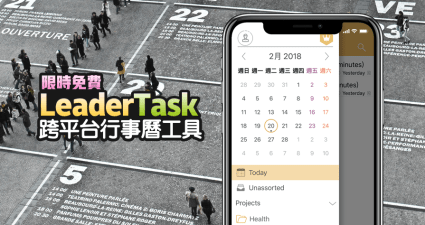
不知道大家都使用什麼行事曆工具,現在的行事曆工具最好還具備有標籤、TODO代辦事項等等功能,這次限時免費的LeaderTask還頗威的,因為它是一個很完整個跨平台行事曆工具,支援Windows、Android、AndroidWear、i...