Windows 如何在桌面建立捷徑?建立各種桌面捷徑的方法教學
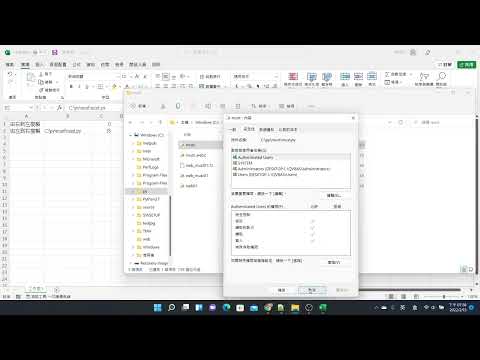
在Windows10中,您可以使用以下方法複製檔案路徑:1.按住Shift並右鍵點擊檔案或資料夾,然後選擇「複製路徑」[2]。2.在檔案資源管理器中找到檔案或資料夾,按住Shift並右鍵點擊,然後選擇「複製為路徑」[5]。,在資料夾或檔案處,利用滑鼠右鍵點擊後,會有快速功能表...。參考影片的文章的如下:
在Windows10中,您可以使用以下方法複製檔案路徑:1.按住Shift並右鍵點擊檔案或資料夾,然後選擇「複製路徑」[2]。2.在檔案資源管理器中找到檔案或資料夾,按住Shift並右鍵點擊,然後選擇「複製為路徑」[5]。,在資料夾或檔案處,利用滑鼠右鍵點擊後,會有快速功能表...。參考影片的文章的如下:
在Windows10中,您可以使用以下方法複製檔案路徑:1.按住Shift並右鍵點擊檔案或資料夾,然後選擇「複製路徑」[2]。2.在檔案資源管理器中找到檔案或資料夾,按住Shift並右鍵點擊,然後選擇「複製為路徑」[5]。,在資料夾或檔案處,利用滑鼠右鍵點擊後,會有快速功能表出現,但不會有[複製路徑]的功能。2.如果相同的動作,同時加上鍵盤的shift鍵,就會有不一樣的快速功能表出現。3.取得的路徑會有資料夾名稱,如果是檔案還會包含...

如何一次複製檔案到多個資料夾?交給CopyFilesIntoMultipleFolders專門的工具就可以了!不管是工作上的需求,或是個人電腦作業需求,一個檔案需要複製到很多不同的資料夾,如果沒有工具的話,需要一個一個的複製...

檔案複製是資料保護的第一步,只要將原有資料複製到另外一顆硬碟,就達到了最基本的資料保護,更進階就是使用檔案同步的工具,FileSynchronizer就是一款很簡單很方便的檔案同步工具,自動幫你比對兩個資料夾的檔...

使用電腦一定有常常使用的資料夾,許多的檔案需要分配到不同資料夾做管理,通常大家都是另外開啟一個資料夾,之後再將檔案移動或是複製,若是你有常常需要移動或複製檔案的需求,不如使用【MyFolders】這個工具...