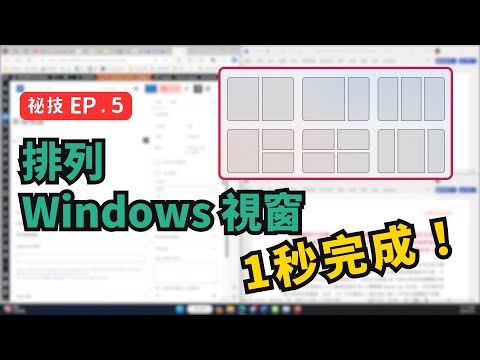
Windows 11如何將多個視窗快速分布在桌面?
了解如何在Windows11中以正常、最小化或最大化視窗開啟應用程序,以及如果不起作用該怎麼辦,並提供技巧、快捷方式和有效的解決方案。,Windows、Snap助手和虛擬桌面的控制Win+M:將所有打開的視窗最小化。Win+Shift+M:還原最小化的視窗。Win+Home:最小化除所選視...。參考影片的文章的如下:
了解如何在Windows11中以正常、最小化或最大化視窗開啟應用程序,以及如果不起作用該怎麼辦,並提供技巧、快捷方式和有效的解決方案。,Windows、Snap助手和虛擬桌面的控制Win+M:將所有打開的視窗最小化。Win+Shift+M:還原最小化的視窗。Win+Home:最小化除所選視...。參考影片的文章的如下:
了解如何在Windows11中以正常、最小化或最大化視窗開啟應用程序,以及如果不起作用該怎麼辦,並提供技巧、快捷方式和有效的解決方案。,Windows、Snap助手和虛擬桌面的控制Win+M:將所有打開的視窗最小化。Win+Shift+M:還原最小化的視窗。Win+Home:最小化除所選視窗或目前活動視窗之外的所有視窗。Win+↑:最大化所選取的視窗。Win+Shift+↑/↓:寬度不變的狀態下拉長/縮短所選視窗的...,這些提示將幫助您在Windo...

調整視窗大小並不難,但是如果要手動調整到特定大小就好難,或是有些視窗示限制大小無法調整的,這時候都可以透過 WindowResizer這款工具輕鬆來調整,如果妳是有截圖一致性的需要,或是習慣什麼黃金比例大小的話...

視窗系統選單右鍵功能每天都會用到,但是若功能能更多一點不是很棒嗎?SmartSystemMenu是一款視窗系統選單加強工具,包含了解視窗的所有訊息、捲起、毛玻璃效果、視窗置頂、移至最底層、窗口截圖、調整視窗大小...

寫文件做報告都會需要一些圖片的輔助,有些關於電腦的報告可能就需要搭配螢幕的擷圖,好的螢幕擷取工具還不少,大家可以選取自己上手的來使用,像是FastStoneCapture就是很方便的一款,我也一直推薦大家使用。有...

把全部的視窗都縮到系統欄中;工具列中有許多開啟的程式看起來讓人覺得雜亂無章嗎?這麼多程式項目,暫時不用又不關閉時,看起來還真是凌亂呢。就讓Iconize幫你把他們都縮到系統欄去吧。Iconize2.0.0.4.rar(Hotf...