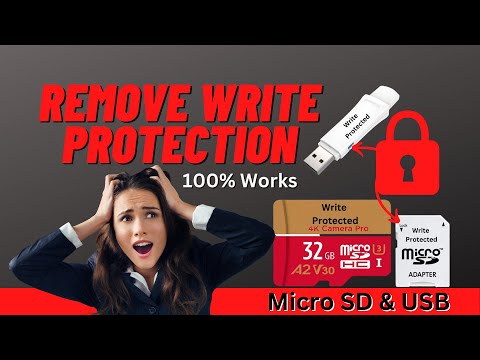
USBの書き込み禁止を解除する2つの方法!
本指南將為您介紹x種USB防寫保護移除的方法,並包含快速恢復磁碟資料的方法,讓您不要擔心操作過程中遺失寶貴的磁碟資料。,有時,當USB或SD卡物理開關被鎖定時,裝置會在您連接的所有電腦和裝置上變成防寫保護狀態。讓我們看看如何使用物理控制來解除SD卡/USB的保護...。參考影片的文章的如下:
本指南將為您介紹x種USB防寫保護移除的方法,並包含快速恢復磁碟資料的方法,讓您不要擔心操作過程中遺失寶貴的磁碟資料。,有時,當USB或SD卡物理開關被鎖定時,裝置會在您連接的所有電腦和裝置上變成防寫保護狀態。讓我們看看如何使用物理控制來解除SD卡/USB的保護...。參考影片的文章的如下:
本指南將為您介紹x種USB防寫保護移除的方法,並包含快速恢復磁碟資料的方法,讓您不要擔心操作過程中遺失寶貴的磁碟資料。,有時,當USB或SD卡物理開關被鎖定時,裝置會在您連接的所有電腦和裝置上變成防寫保護狀態。讓我們看看如何使用物理控制來解除SD卡/USB的保護:步驟1.找到USB或SD卡上的物理開關並將其打開到「關閉」。步驟2.將解鎖的USB或SD卡連接到您的電腦。,為了避免遺失數據,請務必安全地移除USB快閃磁碟驅動器或外...

保險人人都有,但是USB保險不是每個USB都有吧!usb的方便之處就在於他輕薄短小,像我的usb就真的很小,小到弄丟比中毒的機率還高,但是還得替他保個險才可以,不怕因為一時的方便而中毒啊!PandaUSBVaccine就是U...