如何在 Windows 11 中設定虛擬桌面
開啟計算機,並在啟動時按下特定的鍵(通常是F2、F10、Del或Esc,具體依品牌而異)以進入BIOS/UEFI設定。在BIOS/UEFI的設定介面中,尋找「Boot」或「啟動」選項。找到啟動順序(BootOrder)設定,將SSD移至列表的最上方,確保它是首選的啟動設備。,如果您要將啟動分...。參考影片的文章的如下:
開啟計算機,並在啟動時按下特定的鍵(通常是F2、F10、Del或Esc,具體依品牌而異)以進入BIOS/UEFI設定。在BIOS/UEFI的設定介面中,尋找「Boot」或「啟動」選項。找到啟動順序(BootOrder)設定,將SSD移至列表的最上方,確保它是首選的啟動設備。,如果您要將啟動分...。參考影片的文章的如下:
開啟計算機,並在啟動時按下特定的鍵(通常是F2、F10、Del或Esc,具體依品牌而異)以進入BIOS/UEFI設定。在BIOS/UEFI的設定介面中,尋找「Boot」或「啟動」選項。找到啟動順序(BootOrder)設定,將SSD移至列表的最上方,確保它是首選的啟動設備。,如果您要將啟動分割區從MBR磁碟移至GPT磁碟(或反之),請根據需要檢查您的主機板和設定是否支援UEFI或Legacy模式。軟體通常會引導您完成這些更改,但最好先明確相容性。以下是適...

硬碟該如何分割?該如何合併磁碟?該如何調整硬碟磁區大小?只要選對工具都是很簡單的事情,這次限時免費的MacroritPartitionExpertProEdition磁碟管理工具專業版,比免費版本本多了移植系統功能,更可以製作32b...

前幾日才家分享了專業版的MiniToolPartitionWizardPro,功能全面的硬碟磁區管理工具,若沒跟上的也別覺得太遺憾,這次分享的IM-MagicPartitionResizerPro其實也不錯,雖然說功能並非那麼全面,但是主打調整硬碟...

萬用硬碟工具應該有哪些功能?要有調整硬碟磁區大小功能、合併磁區、複製磁區、轉換FAT32檔案格式、更改磁碟代號、更改磁碟標籤、重組與隱藏磁區等等,前幾日才介紹 MacroritDiskPartitionExpertPro的限時免費,...
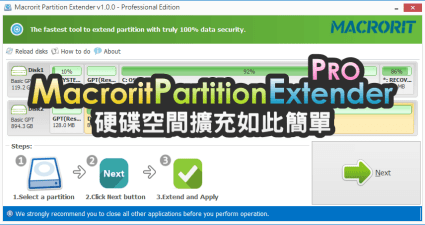
硬碟空間是許多人常常遇見的煩惱,你的硬碟空間已經用滿了嗎?其實有不少人規劃硬碟時不會一次將所有硬碟分割完畢,一來是要用多少取用多少,像我以前有硬碟空間不足時整理檔案的習慣,若是我一次一個分割就2TB...
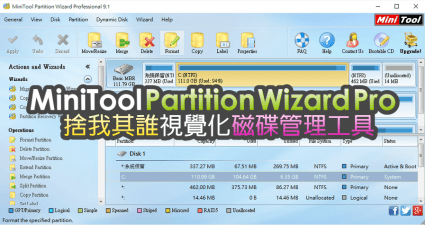
在許久許久以前,磁碟切割多大就是多大,有多少使用空間就是多少,不過技術不斷在進步,動態調整空間大小絕對是可行的,坦白說這樣一來絕對是方便許多,而且現在硬碟動則1TB起跳,很多人一定會分割成許多磁區來...

系統有內建磁碟管理的功能,不過僅限於比較簡單的功能,像是刪除、分割、格式化磁區,而進階的調整磁區大小、合併磁區的功能就無法達成,但是透過AOMEIPartitionAssistant就是非常簡單的一件事情,免費版本就提...

fdisk這個linux下的command用到的機會不多,但是真正要用到時得特別謹慎才可以,這兩天的工作讓我發現了我從未去注意過的事情,在刪除extended下的partition後,partition的順序是會向上遞補的,但是primary似乎...