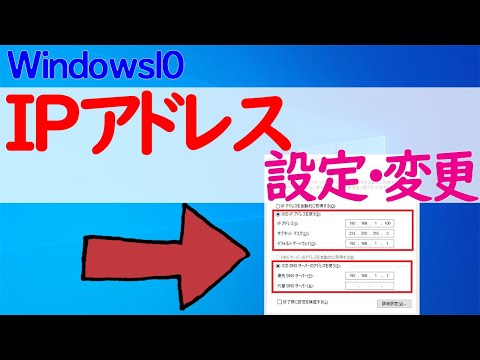
公司企業必學如何分配IP,超詳細圖解輕鬆教您區網內網固定IP如何設定!讓您IP不在亂跑,共享掃描問題解決【向揚事務機器】

TCP/IP設定>WindowsXP.1.首先請用您的滑鼠左鍵點選桌面左下角的【開始】功能鍵,上拉功能表後再選擇【連線到】功能,接著點選【顯示所有連線】。2.在【網路連線】視窗中,請點選您自己的【區域連線】,然後按右鍵選擇【內容】3.在【一般】標籤中,請點選【Internet...。參考影片的文章的如下:


參考內容推薦

IP設定-Windows XP

TCP/IP設定 > Windows XP. 1. 首先請用您的滑鼠左鍵點選桌面左下角的【開始】功能鍵, 上拉功能表後再選擇【連線到】功能,接著點選【顯示所有連線】。 2. 在【網路連線】視窗中,請點選您自己的【區域連線】, 然後按右鍵選擇【內容】 3. 在【一般】標籤中,請點選【InternetProtocol (TCP/IP)】,再按入【內容】設定TCP/IP。 4. 進入【TCP/IP內容】視窗中,請點選【使用下列的IP位址】,並輸入【IP位址】、 【子網路遮罩】與【預設閘道】。 再點選【使用下列的

Windows XP手動設定IP – 21點情報網

簡單7步驟,讓您學會Windows XP手動設定 IP。

如何在 Windows XP 中設定 IP 位址

在本教學中,我們將逐步指導您如何在 Windows XP 電腦上設定 IP 位址。 IP 位址是網路上不同裝置之間通訊的重要訊息,因此了解如何正確配置 IP 位址以確保穩定不間斷的連接至關重要。

Windows XP 網路設定方式

點選網路和網際網路連線點選網路連線 找到「Internet Protocol (TCP/IP)」這個選項,按「內容」選「使用下列的IP位址」並在 1. 櫥下方) 例如:192.168.21.23(思高) 或 10.11.3.2(希嘉) 2.子網路遮罩填入"255.255.255.0"(思高) 或 "255.255.255.248"(希嘉)

Win XP 網路連線大全, (ADSL、固定IP、Cable、 56KModem)

使用Cable Modem不用設定撥號,也不用設定IP,一切自己來,相當方便。 在新增連線精靈中,設定「使用一直在連線狀態的寬頻連線來連線」,就大功告

Windows XP TCPIP設定方式說明

Q: Windows XP TCP/IP設定方式說明 A: by Sophia 開始設定前請先注意以下事項: 1. 本設定適用 D-Link DI, DIR 全系列有線, 無線寬頻分享器. 2. 本範例僅供參考, ­您在設定時作業系統出現未知錯誤訊息的話, 請與您的 PC 硬體系統廠商或作業系統廠商聯絡. 以下為設定步驟: 一 ...

該如何讓我的電腦重新取得IP位址 (Windows XP, Vista, 7, 8,10, ...

如果您已將電腦設定為自動取得IP位址,有時(例如在更改路由器等預設閘道的IP位址後),則需要更新電腦的IP位址才能連接至路由器。

設定ipxp

TCP/IP設定>WindowsXP.1.首先請用您的滑鼠左鍵點選桌面左下角的【開始】功能鍵,上拉功能表後再選擇【連線到】功能,接著點選【顯示所有連線】。2.在【網路連線】視窗中,請點選您自己的【區域連線】,然後按右鍵選擇【內容】3.在【一般】標籤中,請點選【InternetProtocol(TCP/IP)】,再按入【內容】設定TCP/IP。4.進入【TCP/IP內容】視窗中,請點選【使用下列的IP位址】,並輸入【IP位址】、【子網路遮罩】與【預設閘道】。...

QuickSetDNS 1.15 快速更換DNS小工具

QuickSetDNS 1.15 快速更換DNS小工具

還記得有一陣子Facebook很慢的時候嗎?最後大家都是依靠更改DNS的方式來加快速度,不得不說有時候還真的有點效果!並非大家都懂得該如何更改DNS,透過小工具來幫忙對許多人來說還是方便許多!QuickSetDNS是一款...