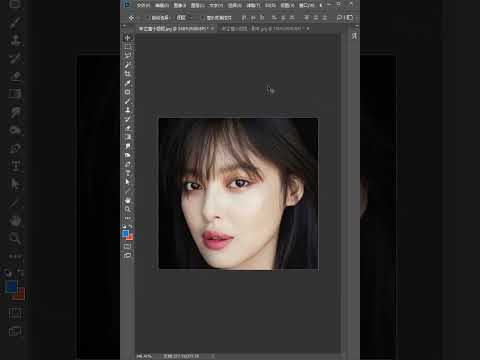
【學 Photoshop 】打好基礎????工具篇 EP4 移動工具:變形篇
任意變形工具可讓您旋轉、縮放、傾斜和扭曲物件。,今天來分享一個很有趣又很方便的Illustrator的功能-操控彎曲和任意變形,這個工具可以讓圖稿看起很自然的變形,改變原本圖檔的形狀,讓圖稿可以輕鬆的扭曲。,操控變形是非常靈活的變形工具,它可以隨意地扭曲特定的...。參考影片的文章的如下:
任意變形工具可讓您旋轉、縮放、傾斜和扭曲物件。,今天來分享一個很有趣又很方便的Illustrator的功能-操控彎曲和任意變形,這個工具可以讓圖稿看起很自然的變形,改變原本圖檔的形狀,讓圖稿可以輕鬆的扭曲。,操控變形是非常靈活的變形工具,它可以隨意地扭曲特定的...。參考影片的文章的如下:
任意變形工具可讓您旋轉、縮放、傾斜和扭曲物件。,今天來分享一個很有趣又很方便的Illustrator的功能-操控彎曲和任意變形,這個工具可以讓圖稿看起很自然的變形,改變原本圖檔的形狀,讓圖稿可以輕鬆的扭曲。,操控變形是非常靈活的變形工具,它可以隨意地扭曲特定的圖像區域,同時保持其他區域不變。例如,可以輕鬆地讓人的手臂彎曲、身體擺出不同的姿態,也可用於小範圍的修飾,如修改髮型等。,#移動工具可以移動選取的圖層、...

bigjpg是一款透過AI技術運算的圖片放大服務,使用最新人工智會深度學習技術(DeepConvolutionalNeuralNetworks,basedonwaifu2x),會將噪點和鋸齒進行優化,實現圖片的無損放大,放大倍數有2、4、8、16倍可以選...