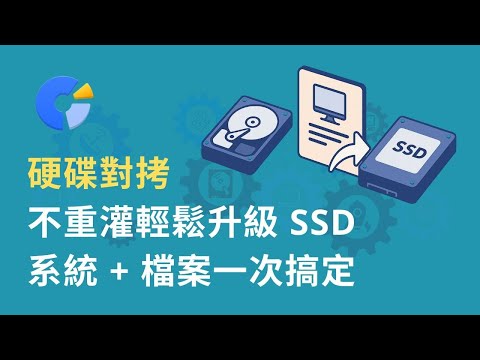
[CC] 無痛SSD更換和SSD系統轉移|免重灌|教學分享|windows 10PE
在Windows電腦中,不同的儲存設備(光碟機、磁碟機或外接硬碟)會用不同的代號來顯示,如安裝作業系統的「C」、放其他資料的D或USB外接隨身碟插進去之後變成E,然後個別磁碟機可以再設定不同的標籤來當作他的名字,以便區分。如果你想修改儲存裝置的代號(那個英文...。參考影片的文章的如下:
在Windows電腦中,不同的儲存設備(光碟機、磁碟機或外接硬碟)會用不同的代號來顯示,如安裝作業系統的「C」、放其他資料的D或USB外接隨身碟插進去之後變成E,然後個別磁碟機可以再設定不同的標籤來當作他的名字,以便區分。如果你想修改儲存裝置的代號(那個英文...。參考影片的文章的如下:
在Windows電腦中,不同的儲存設備(光碟機、磁碟機或外接硬碟)會用不同的代號來顯示,如安裝作業系統的「C」、放其他資料的D或USB外接隨身碟插進去之後變成E,然後個別磁碟機可以再設定不同的標籤來當作他的名字,以便區分。如果你想修改儲存裝置的代號(那個英文字母),或把新安裝的硬碟修改成其他你慣用的磁碟代號,該怎麼做呢?其實Windows系統設定裡面原本就有對應的功能可以修改、調整了,不用另外安裝軟體,只要按一按...

當硬碟格式化的時候,Windows會隨機給一個序號,當進行磁碟複製之後,電腦上就有可能發生有兩顆硬碟同樣序號的情形,一般使用狀態下對電腦使用都沒影響,不過還是有軟體會不過關的,像是雲端檔案同步的【SugarSy...

![[CC] 無痛SSD更換和SSD系統轉移|免重灌|教學分享|windows 10PE | Painless SSD system transfer](https://i.ytimg.com/vi/UqZQ4k2hZHs/hqdefault.jpg)


![磁碟分割、合併、搬移、調整大小不求人 [CC字幕]](https://i.ytimg.com/vi/HV_KQ5mWG7g/hqdefault.jpg)

