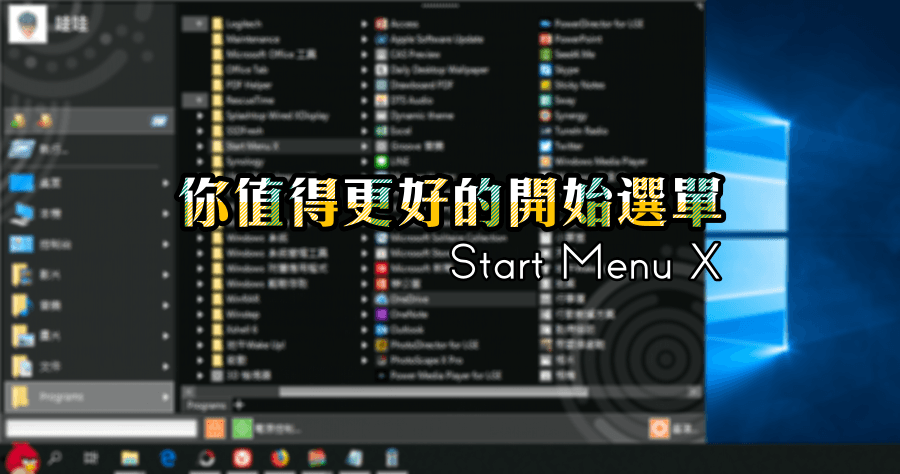
變更開始功能表外觀
若要自訂Windows10開始功能表,您可以組織磁貼、新增捷徑、停用通知和應用程式清單、變更顏色等,窗戶11允許您將應用程式分組到開始功能表中的資料夾中,從而優化空間和組織。自訂選項包括更改可見捷徑的數量、新增快速資料夾以及修改選單的外觀。新的開始功能表包括...
有多種可靠的方法和工具可以恢復經典外觀Windows11、包括開始功能表和上下文選單。最好的選擇包括OpenShell等程式和StartAllBack或Start11等付費替代品,它們提供廣泛的客製化和安全選項。
** 本站引用參考文章部分資訊,基於少量部分引用原則,為了避免造成過多外部連結,保留參考來源資訊而不直接連結,也請見諒 **
如何更改 Windows 10 中的開始功能表
有多個線上選項,例如“Start10”或“Classic Shell”,可讓您自訂“開始”功能表的外觀和功能。 打開程序: 安裝自訂程式後,從開始功能表或按一下桌面上的圖示將其開啟。 選擇開始選單設定: 尋找可讓您變更 Windows 10 開始功能表的選項。
開始功能表
若要對 [開始] 功能表進行其他變更,請選取 [開始] ,然後選取 [設定] > [個人化] > [開始]。 您可以變更哪些應用程式和資料夾會出現在 [開始] 功能表上,或為 [已釘選] 和 [建議] 區段指派更多或較少空間。
如何改變 Windows 11 經典視圖:菜單、酒吧等
有多種可靠的方法和工具可以恢復經典外觀 Windows 11、包括開始功能表和上下文選單。 最好的選擇包括 OpenShell 等程式和 StartAllBack 或 Start11 等付費替代品,它們提供廣泛的客製化和安全選項。
如何在 Windows 中輕鬆自訂啟動選單
你有沒有想過如何 自訂 Windows 啟動功能表 想要適應您的工作方式、提高效率並反映您的個人品味? 事實上,Windows 的「開始」功能表在組織快捷方式、資料夾,甚至徹底改變其外觀方面擁有巨大的潛力,但我們並不總是能充分利用它的所有功能。