Windows 如何在桌面建立捷徑?建立各種桌面捷徑的方法教學
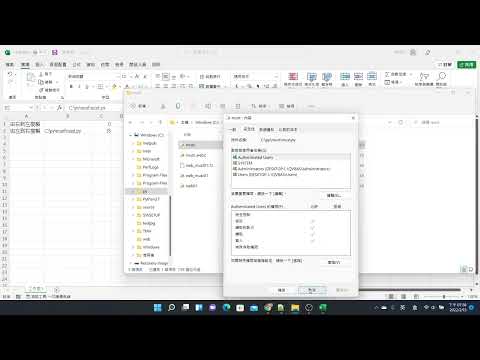
在Windows11中建立桌面捷徑的步驟相對簡單,以下是幾種常見的方法:1.**從應用程式建立捷徑**:-在桌面上右鍵單擊空白處,選擇「新建」>「捷徑」。-在彈出的「建立捷徑」對話框中,輸入應用程式的路徑,或按「瀏覽」按鈕來尋找應用程式,然後點擊「確定」[1]。2.**...。參考影片的文章的如下:
在Windows11中建立桌面捷徑的步驟相對簡單,以下是幾種常見的方法:1.**從應用程式建立捷徑**:-在桌面上右鍵單擊空白處,選擇「新建」>「捷徑」。-在彈出的「建立捷徑」對話框中,輸入應用程式的路徑,或按「瀏覽」按鈕來尋找應用程式,然後點擊「確定」[1]。2.**...。參考影片的文章的如下:
在Windows11中建立桌面捷徑的步驟相對簡單,以下是幾種常見的方法:1.**從應用程式建立捷徑**:-在桌面上右鍵單擊空白處,選擇「新建」>「捷徑」。-在彈出的「建立捷徑」對話框中,輸入應用程式的路徑,或按「瀏覽」按鈕來尋找應用程式,然後點擊「確定」[1]。2.**從檔案或資料夾建立捷徑**:-打開「此電腦」,找到你想要建立捷徑的檔案或資料夾。-右鍵單擊該檔案或資料夾,選擇「建立捷徑」,然後將這個捷徑剪下並粘貼到桌...

在許久許久之前,我曾經看過 Text2Folders批次建立資料夾的軟體,想說這樣的工具到底要幹嘛?有人會要用嗎?所以就沒有介紹,不過如今我還真的是用到了,所以來補充介紹一下!Text2Folders就是個批次建立資料夾...

每次要執行某一個程式的時候就必須要進入程式選單中慢慢挑選嗎?這樣的動作難道沒有簡化的方式嗎?其實有的!FindandRunRobot就是一款專門用來替你省下執行程式或開啟文件所需時間的小幫手。使用電腦時,如果想...

Listary是一款強化即時搜尋功能的好工具!使用電腦偶爾都會有搜尋檔案的動作,像是我們玩系統常常有機會進入到system32的目錄,要找某個檔案時,有些人使用眼睛慢慢地找,我通常敲打檔案名稱前幾個字來尋找,當...

工作有很多不同資料夾,每次都要一層一層點進去?小編發現一款快捷工具DirectFolders,可以將常用的路徑直接加入「右鍵選單」,加入後就不需要每次都點很多層才能進入目標資料夾,讓你一鍵就可以到達目的地,就像...

操作電腦速度要快單靠滑鼠是不夠的,當作業忙碌時可能會開啟一個又一個的資料夾,大家適用哪一種方式呢?開啟我的電腦之後慢慢去找資料夾嗎?還是你已經設定好捷徑可以使用?這次與大家分享的FoldersPopup是一個...

建立檔案捷徑的動作很簡單,預設右鍵建立檔案捷徑是產生在同一個目錄,之後再將捷徑移到其他地方,以上兩個步驟若可以合而為一可以更佳的方便,【CreateShortcutThere】就提供了這樣的功能,檔案點選右鍵之後選...

每個人使用電腦一定都有自己的習慣,為了更方便與快速的作業需求,大家一定都有自己的快捷模式,譬如說Win+E開啟檔案總管、Ctrl+Shift+Esc開啟工作管理員,這些都是提高工作效能的一種方式,像我最常使用的Rocke...

大家使用電腦時少不了捷徑的使用,最方便的捷徑就是桌面,開始功能表也算是捷徑,不過對大家來說應該是最慢的方式,像我習慣使用【RocketDock】當成我的程式捷徑,不知道你所習慣又是什麼方式呢?若是還沒有上手...