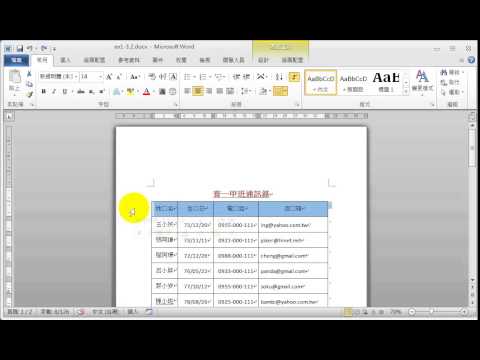
技巧04.表格跨頁標題重複使用(Word文書處理技巧
表格跨頁重複標題列Word對於跨頁的表格,可以自動重複顯示標題列,讓閱讀資料更為方便,以下是設定表格跨頁重複標題列的操作步驟。Step1以滑鼠點選表格的標題列。點選表格的標題列Step2選擇「版面配置」中的「重複標題列」。,另外可能會出現,明明已經按照上面步驟...。參考影片的文章的如下:
表格跨頁重複標題列Word對於跨頁的表格,可以自動重複顯示標題列,讓閱讀資料更為方便,以下是設定表格跨頁重複標題列的操作步驟。Step1以滑鼠點選表格的標題列。點選表格的標題列Step2選擇「版面配置」中的「重複標題列」。,另外可能會出現,明明已經按照上面步驟...。參考影片的文章的如下:
表格跨頁重複標題列Word對於跨頁的表格,可以自動重複顯示標題列,讓閱讀資料更為方便,以下是設定表格跨頁重複標題列的操作步驟。Step1以滑鼠點選表格的標題列。點選表格的標題列Step2選擇「版面配置」中的「重複標題列」。,另外可能會出現,明明已經按照上面步驟操作,但卻一直失敗,跨頁表格並沒有自動重覆標題列。這時該怎麼辦呢?在〔表格工具〕中選取〔版面配置〕,在〔表格〕中按下〔內容〕,這時會跳出表格內容的視窗...

寫論文或是企劃書時,常常會在word裡插入表格,如果表格內容過長,就會出現跨頁的問題,如果表格複雜一點,常常拉到後面就會想表格第一頁標題到底是什麼?為了方便閱讀或是一些制式的規定,每一頁表格能出現欄位...