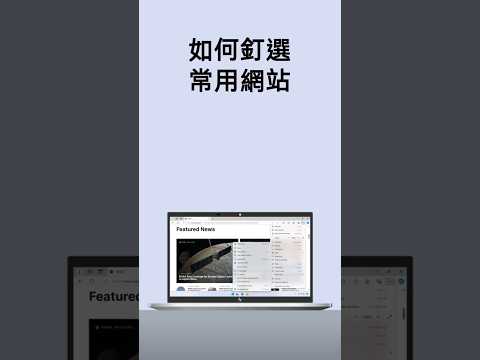
釘選功能說明

「Windows11」如何將網站釘選到工作列或開始功能表?1.以下均採Edge瀏覽器說明,因為Edge與Chrome兩者有點類似,請確定開啟的是Edge瀏覽器,瀏覽到想要釘選的網站後,按右上角三點一線的圖示按鈕>更多工具,再出現的功能表中,就可以自選要釘選的位置...,一旦你將想...。參考影片的文章的如下:


參考內容推薦

「Windows 11」如何將網站釘選到工作列或開始功能表? – ...

「Windows 11」如何將網站釘選到工作列或開始功能表? 1. 以下均採 Edge 瀏覽器說明,因為 Edge 與 Chrome 兩者有點類似,請確定開啟的是 Edge 瀏覽器,瀏覽到想要釘選的網站後,按右上角三點一線的圖示按鈕 > 更多工具,再出現的功能表中,就可以自選要釘選的位置 ...

如何將幾乎任何東西釘選到 Windows 11 工作列

一旦你將想要的項目釘選到 Windows 11 任務列上,你就可以探索一些很酷的方式來自訂任務列以符合你的需求——例如更改其顏色、外觀,甚至是大小。

【手機專知】iPhone怎麼在Safari釘選網頁?一鍵置頂常用網站分頁 ...

以上就是「iPhone怎麼在Safari 釘選/取消釘選網頁」的教學說明,如果你有會經常前往的網站,就可以一鍵置頂網站分頁,方便日後隨時快速查看,簡單又方便! 趕快把這個iOS實用技巧學起來吧~如果本篇文章有幫助到你的話,也歡迎分享給身邊需要的 ...

釘選至工作列

Microsoft Edge 可以通過説明您將網站固定到任務列來節省您的時間。 從你喜歡的網站中進行選擇,或者只需從任務欄固定嚮導中按兩下即可固定常用Microsoft Web 應用。

如何將『網頁』釘選到Windows的工作列上或建立桌面捷徑

但其實Chrome以及Edge瀏覽器有提供我們更快捷的方式,就是讓我們將常用的網站或網頁釘選到Windows的工作列上或建立桌面捷徑,這樣對開啟網頁或網站的速度有提升的效益,其實是很方便的。

如何將網頁放在工作列?超實用教學,讓常用網站隨點隨到,效率加 ...

首先,用 Chrome 開啟你想要釘選到工作列上的網站。 例如,你可能想釘選 YouTube、Facebook、Gmail 或是你常用的線上文書處理網站。

釘選網站

「Windows11」如何將網站釘選到工作列或開始功能表?1.以下均採Edge瀏覽器說明,因為Edge與Chrome兩者有點類似,請確定開啟的是Edge瀏覽器,瀏覽到想要釘選的網站後,按右上角三點一線的圖示按鈕>更多工具,再出現的功能表中,就可以自選要釘選的位置...,一旦你將想要的項目釘選到Windows11任務列上,你就可以探索一些很酷的方式來自訂任務列以符合你的需求——例如更改其顏色、外觀,甚至是大小。,,以上就是「iP...

PinToStartMenu - 快速釘選項目到開始功能表

PinToStartMenu - 快速釘選項目到開始功能表

自從升級到Window7以來,我想許多人對於「釘選」這個動作並不陌生,可以將資料夾、程式等等項目放到工具列、或是開始功能表,當成捷徑使用是很方便的一件事情,之前我就曾介紹過【Windows7建立左側的顯示桌面圖...