釘選網頁
以下做法適用Google的Chrome或是Microsoft的Edge瀏覽器,瀏覽要建立捷徑的網站,使用滑鼠右鍵按住網址列的鎖頭往上拖拉到桌面,然後鬆開滑鼠右鍵就完成了。2.Chrome瀏覽器,也可以在設定中來建立捷徑。3.Edge瀏覽器還提供直接釘選到工作列的功能。上國道怕塞車?用...
釘選至工作列MicrosoftEdge可以通過説明您將網站固定到任務列來節省您的時間。從你喜歡的網站中進行選擇,或者只需從任務欄固定嚮導中按兩下即可固定常用MicrosoftWeb應用。
** 本站引用參考文章部分資訊,基於少量部分引用原則,為了避免造成過多外部連結,保留參考來源資訊而不直接連結,也請見諒 **
Windows 11 中將應用程式釘選到「工作列」上的 4 種方法
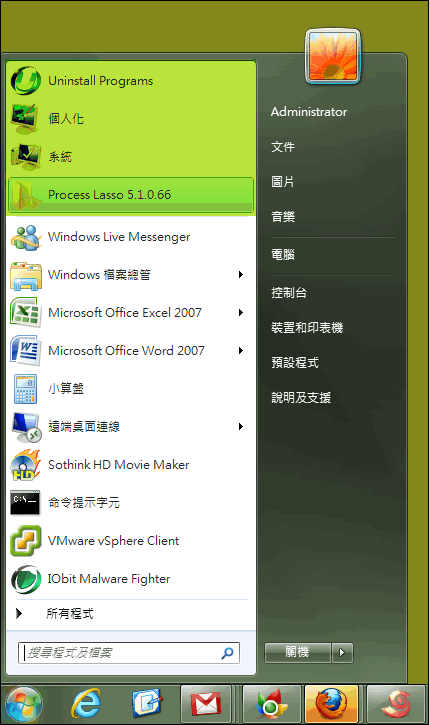
不過今天要聊的不是工作列的位置,而是如何快速啟動應用程式,最快的方式就是直接釘選在工作列來執行,畢竟工作列就一直座落在底端,雖然工作列無法容下所有的應用程式,但將自己常或喜歡的應用程式放到工作列上,是個快速啟動應用程式的不二法門。 眾所周知,將應用程式放在工作列上是執行應用程式最快速、最直接的方式。 或許你會問在桌面建立應用程式捷徑不是也很方便快速嗎? 問題你平常不可能在桌面上都沒有應用程式在運作吧! 所以桌面經常被應用程式覆蓋著,但工作列預設狀況下都會存在,將常用的應用程式釘選在工作列是最佳的選擇。 方
釘選至工作列
釘選至工作列 Microsoft Edge 可以通過説明您將網站固定到任務列來節省您的時間。 從你喜歡的網站中進行選擇,或者只需從任務欄固定嚮導中按兩下即可固定常用Microsoft Web 應用。