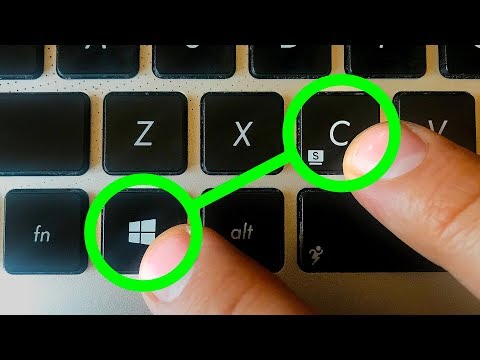
關閉程式快速鍵
不管使用檔案總管、筆記本或是其他附屬應用程式…等等,在使用完畢後常會習慣性的將軟體關閉,一般來說都是使用視窗右上角關閉鈕關閉軟體,其實運用快速鍵可以讓所有軟體輕鬆達到這個動作,也可以達到快速關機的目的哦!,在我們日常電腦的使用中,相信有很多用戶都有...
在Windows上關閉程序或應用程序最廣泛使用且最方便的方法是使用應用程序窗口中的X按鈕。您可以打開該應用程序並單擊X(關閉)按鈕位於窗口的右上角。關閉正在運行的應用程序的另一種簡單方法是使用鍵盤快捷鍵。您可以按ALT+F4快速關閉應用程序的組合鍵。但是,首先...
** 本站引用參考文章部分資訊,基於少量部分引用原則,為了避免造成過多外部連結,保留參考來源資訊而不直接連結,也請見諒 **
此文章參考的來源相關文章推薦
如何關閉 Windows 11 上正在運行的應用程序
在 Windows 上關閉程序或應用程序最廣泛使用且最方便的方法是使用應用程序窗口中的 X 按鈕。 您可以打開該應用程序並單擊 X (關閉)按鈕位於窗口的右上角。 關閉正在運行的應用程序的另一種簡單方法是使用鍵盤快捷鍵。 您可以按 ALT+F4 快速關閉應用程序的組合鍵。 但是,首先,切換到您要關閉的應用程序,然後按此熱鍵。 所有正在運行的應用程序都會添加到任務欄。 因此,您也可以從任務欄關閉它們。 只需將鼠標懸停在任務欄上要關閉的應用程序圖標上即可。 之後,轉到應用程序預覽的最右側,然後按 X 按鈕。
如何用鍵盤關閉程式
儘管使用滑鼠關閉視窗很常見,但使用組合鍵可以快速簡單地完成此操作。 在本文中,我們將向您展示無需使用滑鼠即可關閉程式的不同方法。 無論您正在處理特定程式還是只是想提高瀏覽電腦的效率,這些鍵盤快捷鍵都會有很大幫助。 步驟1: 開啟計算機上要關閉的程式。 步驟2: 按一下程式視窗以確保其處於活動狀態。 步驟3: 同時按下“Alt”和“F4”鍵。 這是在 Windows 中使用鍵盤關閉程式的組合鍵。 步驟4: 如果您使用的是 Mac,請同時按下「Command」和
如何關閉電腦上的所有內容?
本文將介紹一些快速簡單關閉電腦 上所有程式的方法。 關閉電腦上的所有程式是保持系統最佳運作狀態的重要任務。 如果您沒有正確關閉程序,它們可能會繼續在背景運行並消耗系統資源。 以下是一些正確關閉電腦上所有程式的技巧: 一次關閉一個程式: 關閉程序最簡單的方法是點擊視窗右上角的關閉按鈕 (X)。 點擊後,程式將關閉,不再佔用系統資源。 使用任務管理器: 如果您開啟了多個程序,並且不想逐一關閉它們,可以使用工作管理員。 要存取它,請按住 Ctrl + Shift + Esc。 在任務管理器中,選擇要關閉的程序,



![超實用Windows 10熱鍵攻略 [小技巧篇]](https://i.ytimg.com/vi/NfyOSmDl9mY/hqdefault.jpg)