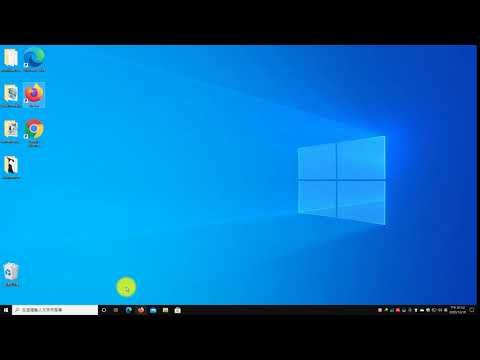
關閉windows工作列
關閉windows工作列

Windows10與Windows11都可以設定在沒有使用工作列時,可以自動隱藏起來,讓你的電腦螢幕可視範圍更大更完整,設定的步驟也很簡單,如下:,LaunchtheGroupPolicyEditorbysearchingforgpedit.mscintheStartMenuandpressingEnter.UsetheleftsidebarfornavigatingtoUser...

停用Windows的工作列縮圖預覽 – Max的每一天

LaunchtheGroupPolicyEditorbysearchingforgpedit.mscintheStartMenuandpressingEnter.UsetheleftsidebarfornavigatingtoUserConfiguration>AdministrativeTemplates>StartMenuandTaskbar.Scrollthroughthelistandfindthesett

** 本站引用參考文章部分資訊,基於少量部分引用原則,為了避免造成過多外部連結,保留參考來源資訊而不直接連結,也請見諒 **

Win10Win11 如何隱藏工作列?讓你的畫面可視範圍變大!

Windows 10 與 Windows 11 都可以設定在沒有使用工作列時,可以自動隱藏起來,讓你的電腦螢幕可視範圍更大更完整,設定的步驟也很簡單,如下:

停用Windows的工作列縮圖預覽 – Max的每一天

Launch the Group Policy Editor by searching for gpedit.msc in the Start Menu and pressing Enter. Use the left sidebar for navigating to User Configuration > Administrative Templates > Start Menu and Taskbar. Scroll through the list and find the sett

如何在 Windows 11 中逐步隱藏工作列

如果工作列無法隱藏,請了解如何使用不同的方法和解決方案輕鬆隱藏 Windows 11 中的工作列。

如何解鎖Windows 11中的工作列

如果您正在尋找如何解鎖 Windows 11 中的工作欄,我為您提供了解決方案: 他們只需右鍵單擊任務欄並取消選取“鎖定工作列”選項即可。

如何為 Windows 11 的工作列取消合併和標籤

如果你有多個顯示器,請在「合併工作列按鈕並隱藏其他工作列上的標籤」這一項上進行設定,將該設定運用於所有螢幕的工作列上。 現在你可以關閉設定應用了。 上面做的變更會自動套用,可以即時看到成果並隨時返回改變行為設定。 上面就是全部的設定步驟,只要你使用最新版本的 Windows 就可以看到。 因此,如果你沒有看到這個選項,則必須先檢查作業系統是否已經更新到最新版本。 你可能已經習慣了以前 Windows 版本中的許多個人化選項,很可惜在最新版本中仍然不存在,但你還是可透過多種方式自定義 Windows 11,

[教學] 禁止 Windows 11 合併工作列圖示,熟悉的工作列回來啦! ...

升級到 Windows 11 以後,你應該也對工作列只能看到一個圖示感到很困擾吧? 手哥一開始也是非常困擾,不過好消息來了!

如何在 Windows 11 上隱藏取消隱藏工作列

在 Windows 11 中隱藏工作列是一個簡單但有效的技巧,可以讓您的螢幕獲得更多空間。 如果您使用的是 Windows 11,則有一種方法可以讓工作列消失並釋放您的螢幕。 當您玩遊戲、使用應用程式或希望在螢幕上獲得更多空間時,隱藏 Windows 11 工作列很有用。


關閉windows工作列

Windows10與Windows11都可以設定在沒有使用工作列時,可以自動隱藏起來,讓你的電腦螢幕可視範圍更大更完整,設定的步驟也很簡單,如下:,LaunchtheGroupPolicyEditorbysearchingforgpedit.mscintheStartMenuandpressingEnter.UsetheleftsidebarfornavigatingtoUserConfiguration>AdministrativeTemplates>StartMenuandTaskbar.Scrollthroughthelistandfindthesett,如果工作列無法隱藏,請了解如何使用不同的方法和解決...

MetroSidebar 1.0.7 實用的Metro風格側欄工具列

MetroSidebar 1.0.7 實用的Metro風格側欄工具列

Windows8風格有人愛有人不愛,我只能說大家欣賞的角度不同,不過越來越多軟體選擇像這種風格靠航,代表接受度也慢慢的提升,MetroSidebar是一款桌面的側欄工具列,能夠同時展現時間、鬧鐘、電腦資訊、搜尋、音樂...

Rainlendar Lite 2.11.1 - 來個桌面記事的桌曆吧

Rainlendar Lite 2.11.1 - 來個桌面記事的桌曆吧

Rainlendar提供便捷的記事功能,不論是每日待辦事項、重要約會行程,都可做到到滴水不漏的記錄。此外,Rainlendar還可與Outlook的待辦工作事項整合,方便使用者從桌面上隨時掌握重要工作資訊。對於現在的工作者...

Taskbar Shuffle v2.5 - 拖曳移動工作列按鈕

Taskbar Shuffle v2.5 - 拖曳移動工作列按鈕

工作列的按鈕老是按著程式執行的順序依序排著,受不了在這樣一成不變哩嗎?想要把常用的視窗按鈕往前移嗎?TaskbarShuffle可以讓你輕鬆拖曳你的工具列按鈕,會是個不錯的選擇唷!還可以更改按鈕分組的數量唷!http:/...

CoolDock 0.7 - 酷點

CoolDock 0.7 - 酷點

酷點,是一個支援Vista、XP、Windows2008/2003/2000的一個桌面工具,有了酷點,您的Windows桌面可以不再保留眼花繚亂的各種圖示。把這些圖示都拖到酷點所提供的圓形和矩形面板中,讓您的Windows桌面從此乾乾淨淨...

RocketDock 1.3.5 - 超快速的仿 Mac 文件工具列

RocketDock 1.3.5 - 超快速的仿 Mac 文件工具列

RocketDock是一款Windows上的仿Mac文件工具列,它將Mac上的漂亮工具列移植到了Windows上,讓視窗作業系統的使用者也能夠體驗這漂亮的工具列喔。你看過MacOSX中的工具列嗎?如果見過了,相信一定會被它華麗的介面...

DM2 - 視窗功能增強專家

DM2 - 視窗功能增強專家

當你開啟多起多個視窗之後,你的工具列中是否因為放置過多個工作項目而顯得擁擠呢?如果再多放幾個,他們可能會被壓縮到是什麼你都認不出來。這樣的問題該如何解決呢?就交給DM2吧!一款免費方便的視窗功能增強...

'> Beryl特效穩贏Vista!!

Beryl特效穩贏Vista!!

相信有再看我日誌的人都知道我已經轉換到Linux平台上目前使用的Linux是SuSE之前呆呆沒特效的用哩一陣子哩~前幾天看到Neo'sBlog:Beryl讓Vista說Cow!那就想說馬上來試試看吧!!一開始雖然有桌面特效的選項只是一...