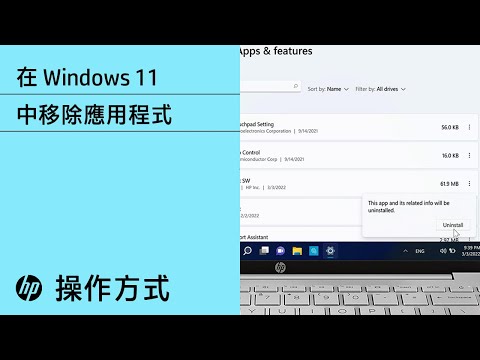
教到你會|學會這招,輕鬆管理 Windows 11 應用程式 #Windows11#114
瞭解如何自定義Windows[開始]功能表、釘選或取消釘選應用程式、調整版面配置,以及個人化其外觀,以提升您的生產力和用戶體驗。,當使用者將作業系統從Windows10升級到Windows11時,他們可能會注意到程式和功能的佈局存在一些差異。現在可以透過「設定」應用程式存取...。參考影片的文章的如下:
瞭解如何自定義Windows[開始]功能表、釘選或取消釘選應用程式、調整版面配置,以及個人化其外觀,以提升您的生產力和用戶體驗。,當使用者將作業系統從Windows10升級到Windows11時,他們可能會注意到程式和功能的佈局存在一些差異。現在可以透過「設定」應用程式存取...。參考影片的文章的如下:
瞭解如何自定義Windows[開始]功能表、釘選或取消釘選應用程式、調整版面配置,以及個人化其外觀,以提升您的生產力和用戶體驗。,當使用者將作業系統從Windows10升級到Windows11時,他們可能會注意到程式和功能的佈局存在一些差異。現在可以透過「設定」應用程式存取它們,而不是在控制面板中。在過渡期間,熟悉新地點並探索可用的選項以確保系統的順利使用非常重要。,為了全面管理您的計算機,Windows11中的「設定」應用程式非...

MagV這款App早在iOS上存在許久,當初我也曾經付費過,想說有那麼多書可以看也真的不錯,於是就在付費期間下載了一堆,但是沒想到就算下載了,只要付費期限一過也是不能看,於是之後就再也沒有付費過了=.=a,畢竟...

ComicShelf是我在iPad上看「試看」漫畫的工具之一,嚴格說起來這套軟體是有問題的,畢竟漫畫的版權還是在出版社,但是不得不說ComicShelf也能算是看漫畫的一種指標,現在也能在Windows8免費市集中下載安裝囉!以...