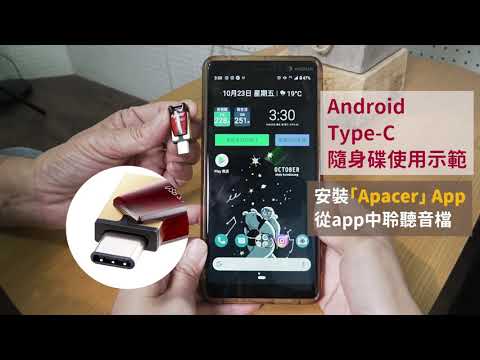
隨身碟當記憶體win10
開啟的方式也很簡單,選擇一個快閃記憶體的磁碟機(隨身碟、SSD...等)右鍵>內容。,1.插入USB快閃隨身碟。·2.雙擊電腦。·3.雙擊USB快閃隨身碟的可卸除式磁碟。·4.選擇內容。·5.單擊ReadyBoost圖示。附註:下面的圖示是在Windows ...,前往Microsoft網站,在建立Windows...
1.插入USB快閃隨身碟。·2.雙擊電腦。·3.雙擊USB快閃隨身碟的可卸除式磁碟。·4.選擇內容。·5.單擊ReadyBoost圖示。附註:下面的圖示是在Windows ...
** 本站引用參考文章部分資訊,基於少量部分引用原則,為了避免造成過多外部連結,保留參考來源資訊而不直接連結,也請見諒 **
ReadyBoost
開啟的方式也很簡單,選擇一個快閃記憶體的磁碟機(隨身碟、SSD...等) 右鍵> 內容。
啟用ReadyBoost功能
1. 插入USB快閃隨身碟。 · 2. 雙擊電腦。 · 3. 雙擊USB快閃隨身碟的可卸除式磁碟。 · 4. 選擇內容。 · 5. 單擊ReadyBoost圖示。 附註:下面的圖示是在Windows ...
如何在Windows 8 和10 中使用USB 磁碟機增加RAM
注意:如果您要將USB 磁碟機變更回正常模式,請按一下ReadyBoost 標籤中的不要使用裝置。 插入USB 磁 碟 機> 然後以滑鼠右鍵按一下USB 磁 碟 機,並開啟內容。 按一下ReadyBoost 標籤。 然後按一下使用此裝置,然後選取要使用的正確 記憶體 大小。 按一下套用按鈕。
-- GIGABYTE -
步驟一: 開啟「電腦」,選取該USB隨身碟的磁碟代號,並按滑鼠右鍵選擇「內容」。 步驟二: 在「ReadyBoost」標籤頁點選「使用此裝置」,並可手動調整分配給ReadyBoost使用 ...
利用ReadyBoost 技術加速PC | 台灣聯想
ReadyBoost 可在Windows Vista、7、8 和10 中使用。在具有足夠隨機存取記憶體(RAM) ... 充足的RAM保證了多工處理的流暢,ReadyBoost的優勢在記憶體有限的系統中更加明顯。
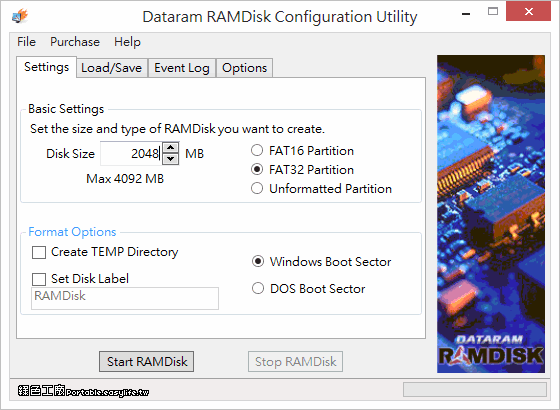
將usb變成ram
... 碟存取的,並不是拿來當RAM 樓主的PC還是在用傳統硬碟,只要插入USB 隨身碟或記憶卡,即使是最新的Win10 都可以用ready boost技術來加速硬碟存取速度



![[CC] 無痛SSD更換和SSD系統轉移|免重灌|教學分享|windows 10PE | Painless SSD system transfer](https://i.ytimg.com/vi/UqZQ4k2hZHs/hqdefault.jpg)