隱藏工具列 win10
Windows10與Windows11都可以設定在沒有使用工作列時,可以自動隱藏起來,讓你的電腦螢幕可視範圍更大更完整,設定的步驟也很簡單,如下:,在Windows作業系統中,右下角的工具列(系統匣)可以顯示各種圖示,例如音量、網路連線和防毒軟體等。隨著使用時間的增加,這...
Windows10與Windows11都可以設定在沒有使用工作列時,可以自動隱藏起來,讓你的電腦螢幕可視範圍更大更完整,設定的步驟也很簡單,如下:
** 本站引用參考文章部分資訊,基於少量部分引用原則,為了避免造成過多外部連結,保留參考來源資訊而不直接連結,也請見諒 **
如何管理和隱藏Windows右下角工具列的圖示? - 問答
在Windows作業系統中,右下角的工具列(系統匣)可以顯示各種圖示,例如音量、網路連線和防毒軟體等。 隨著使用時間的增加,這些圖示可能會變得雜亂無章,影響使用體驗。 以下是管理和隱藏這些圖示的幾個步驟: 1. **開啟工作列設定**: - 右鍵點擊工作列的空白處,選擇「工作列設定」 [1]。 2. **管理系統匣圖示**: - 在設定界面中,尋找「其他系統匣圖示」的選項,點擊展開。 - 你可以選擇要顯示或隱藏的圖示,通過勾選或取消勾選來進行設定 [8]。 3. **隱藏不常用的圖示**: - 如果有些圖
Windows 10:如何隱藏工作列
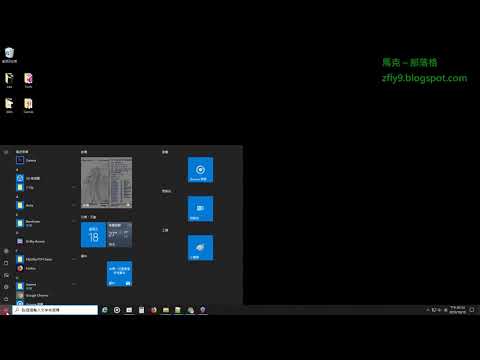
右鍵點選任務欄的空白區域。 從出現的選單中選擇“工作列設定”。 找到“鎖定工作列”選項並將其停用。 工作列應該會自動消失。 當工作列隱藏時是否仍然可以存取它? 即使您在 Windows 10 中隱藏了工作列,仍然可以快速存取它,而無需關閉自動隱藏選項。