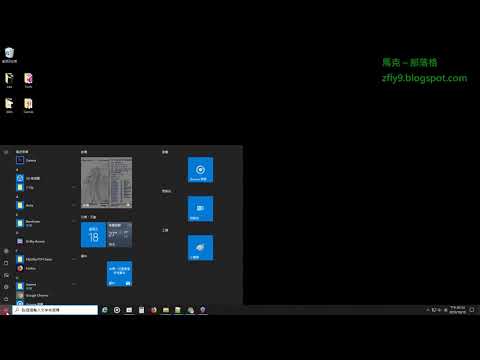
隱藏 windows 10 搜尋方塊 教你該怎麼做,才能隱藏 Windows 10 工作列上的搜尋方塊 #zmarkchang
Windows10與Windows11都可以設定在沒有使用工作列時,可以自動隱藏起來,讓你的電腦螢幕可視範圍更大更完整,設定的步驟也很簡單,如下:,在Windows作業系統中,右下角的工具列(系統匣)可以顯示各種圖示,例如音量、網路連線和防毒軟體等。隨著使用時間的增加,這...。參考影片的文章的如下:
Windows10與Windows11都可以設定在沒有使用工作列時,可以自動隱藏起來,讓你的電腦螢幕可視範圍更大更完整,設定的步驟也很簡單,如下:,在Windows作業系統中,右下角的工具列(系統匣)可以顯示各種圖示,例如音量、網路連線和防毒軟體等。隨著使用時間的增加,這...。參考影片的文章的如下:
Windows10與Windows11都可以設定在沒有使用工作列時,可以自動隱藏起來,讓你的電腦螢幕可視範圍更大更完整,設定的步驟也很簡單,如下:,在Windows作業系統中,右下角的工具列(系統匣)可以顯示各種圖示,例如音量、網路連線和防毒軟體等。隨著使用時間的增加,這些圖示可能會變得雜亂無章,影響使用體驗。以下是管理和隱藏這些圖示的幾個步驟:1.**開啟工作列設定**:-右鍵點擊工作列的空白處,選擇「工作列設定」[1]。2.**...

你桌面的圖示是在10個以內?還是數十個啊?我承認我是後者,看似很亂的亂中有序,有時候難免堆了一些還不知道該放在哪裡的東西,若是長時間沒有整理,桌面就會看起來亂亂的,有沒有辦法快速地隱藏呢?使用這款Au...

這工具應該歸類為上班偷雞工具之一,也可以算是半套的老闆鍵吧!有人為了預防老闆突然走到身後查看工作情形,使用老闆鍵可以隱藏不必要的視窗,假裝很認真上班的樣子,使用【虛擬桌面】也可以達到類似的效果,而...