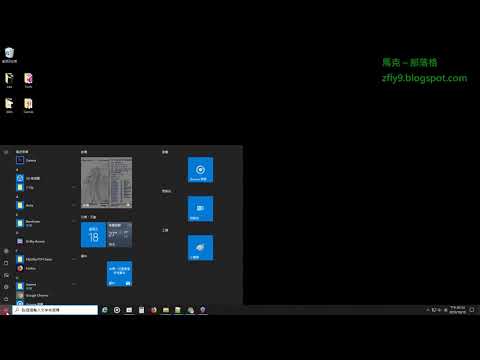
Windows 11 如何顯示 我的電腦 桌面圖示,圖解說明。

搜尋的功能可能會有較多的使用機會,但是其餘本沒什麼機會使用,但又不能透過右鍵移除,顯得有些多餘,本篇文章會教你「如何移除Windows11工作列預設圖示」,使用相同方法也可以移除其餘的圖示,讓工作列看起來更乾淨!,在Windows作業系統中,右下角的工具列(系統...。參考影片的文章的如下:


參考內容推薦

【教學】如何移除 Windows 11 工作列預設圖示?移除 Copilot ...

搜尋的功能可能會有較多的使用機會,但是其餘本沒什麼機會使用,但又不能透過右鍵移除,顯得有些多餘,本篇文章會教你「如何移除 Windows 11 工作列預設圖示」,使用相同方法也可以移除其餘的圖示,讓工作列看起來更乾淨!

如何管理和隱藏Windows右下角工具列的圖示? - 問答

在Windows作業系統中,右下角的工具列(系統匣)可以顯示各種圖示,例如音量、網路連線和防毒軟體等。 隨著使用時間的增加,這些圖示可能會變得雜亂無章,影響使用體驗。 以下是管理和隱藏這些圖示的幾個步驟: 1. **開啟工作列設定**: - 右鍵點擊工作列的空白處,選擇「工作列設定」 [1]。 2. **管理系統匣圖示**: - 在設定界面中,尋找「其他系統匣圖示」的選項,點擊展開。 - 你可以選擇要顯示或隱藏的圖示,通過勾選或取消勾選來進行設定 [8]。 3. **隱藏不常用的圖示**: - 如果有些圖

[秘技] 右下角工作列圖示的小技巧

右下角工作列的通知區域圖示可是天天在看,天天在用的。 本篇為您介紹幾個實用的小技巧。 如圖,在預設的情況,只要點選右下角的「 」,可以顯示被隱藏圖示的小視窗。 直接用滑鼠拖曳到工作列,或是拖曳到小視窗,即可預設顯示或隱藏。

在 Windows 中自定義任務列

您可以將任務列移到頂端或側邊、釘選或取消釘選應用程式,以及顯示或隱藏系統匣圖示。 這些自定義選項不僅能讓任務列成為功能工具,還能讓任務列成為個人化的控制中心,提升使用者的生產力和體驗。

如何在 Windows 11 中隱藏工作列

我可以在 Windows 11 中僅隱藏某些工作列圖示嗎? 右鍵單擊您想要的圖標 隱藏 在任務欄上。 從下拉式選單中選擇“隱藏”選項。 圖示將從工作列中刪除。

Windows 10 工作列關閉不必要的圖示

隨著windows 10 系統不斷的更新,有沒有發現最下方的工作列增加了許多新的圖示,有時還不小心會點錯,會有點困擾。 而且沒用到的功能佔據工作列會顯得壅擠。 其實這些圖示都是可以隱藏起來的! 甚麼是Windows 10的工作列? 預設位於畫面正下方的選單 (也可調整至畫面的上下左右任一處),用來切換不同的視窗或是開啟應用程式。 可以把常用的軟體和捷徑新增釘選在工作列上,方便快速開啟。 如何釘選和移除工作列上的圖示? 釘選方式:應用程式執行中會出現在下方的工作列,直接在對應的圖示上面點選滑鼠右鍵或在應用程

隱藏系統列圖示

搜尋的功能可能會有較多的使用機會,但是其餘本沒什麼機會使用,但又不能透過右鍵移除,顯得有些多餘,本篇文章會教你「如何移除Windows11工作列預設圖示」,使用相同方法也可以移除其餘的圖示,讓工作列看起來更乾淨!,在Windows作業系統中,右下角的工具列(系統匣)可以顯示各種圖示,例如音量、網路連線和防毒軟體等。隨著使用時間的增加,這些圖示可能會變得雜亂無章,影響使用體驗。以下是管理和隱藏這些圖示的幾個步驟...

DriveXplorer v1.0 - 懶人級磁碟捷徑工具

DriveXplorer v1.0 - 懶人級磁碟捷徑工具

常常有要開啟某個磁碟機中的檔案的需求嗎?如果每次都得呼叫出檔案總管再去切換磁碟機,那麼這個動作似乎冗長了一點。其實你可以透過DriveXplorer來直接開啟目的磁碟喔!電腦硬碟的儲存空間不斷飆升,新購置的電...