雙螢幕 工具列延伸
有雙螢幕或是多螢幕Win10,11,預設是每個螢幕都會顯示工作列。要關閉主顯示以外其他所有延伸顯示器的工具列,操作步驟如下:滑鼠走到工具列的空白處>右鍵>點選『工具列設定』找到『工具列行為』取消勾選『在所有顯示器上顯示我的工具列』,在使用延伸螢幕時,設定工...
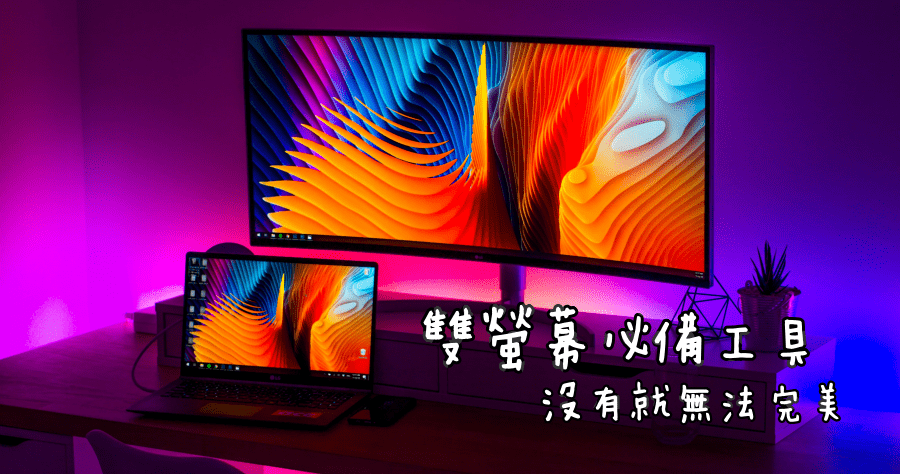
你聽過「延伸螢幕」嗎?其實它就是類似於雙螢幕的概念,只要做好延伸螢幕設定,你就等同於有兩個螢幕可以多工處理。本文將為你介紹延伸螢幕是什麼、使用延伸螢幕有哪些好處,以及Mac延伸螢幕或Windows延伸螢幕設定該怎麼做,現在就一塊來看看吧!
** 本站引用參考文章部分資訊,基於少量部分引用原則,為了避免造成過多外部連結,保留參考來源資訊而不直接連結,也請見諒 **
阿就操場啊~: Win10, 11隱藏延伸桌面的工具列
有雙螢幕或是多螢幕Win10, 11,預設是每個螢幕都會顯示工作列。 要關閉主顯示以外其他所有延伸顯示器的工具列,操作步驟如下: 滑鼠走到工具列的空白處 > 右鍵 > 點選『工具列設定』 找到『工具列行為』 取消勾選『在所有顯示器上顯示我的工具列』
如何在延伸螢幕上設定工作列圖示? - 問答
在使用延伸螢幕時,設定工作列圖示的方式可以提高工作效率。 以下是幾個簡單的步驟和建議,幫助你在 Windows 系統中進行設定: 1. **檢查顯示設定**: - 右鍵點擊桌面,選擇「顯示設定」。 在這裡,你可以確認是否已選擇「延伸」模式,讓兩個螢幕可以各自顯示不同的內容 [1]。 2. **設定工作列顯示**: - 對於 Windows 11,前往「設定」>「個人化」>「工作列」,你可以選擇是否在所有顯示器上顯示工作列。 若希望只在主螢幕上顯示工作列,取消勾選「在所有顯示器上顯示我的工作列」
Windows
利用以下的操作: 1.取消工作列的鎖定 (在工作列上按右鍵,取消選取「鎖定所有工作列」)。 2.拖曳主螢幕工作列至延伸桌面。 同樣的,主螢幕的圖示也可以全部扡曳至延伸桌面上。
延伸螢幕設定該怎麼做?雙螢幕幫你快速解決多視窗難題!
你聽過「延伸螢幕」嗎? 其實它就是類似於雙螢幕的概念,只要做好延伸螢幕設定,你就等同於有兩個螢幕可以多工處理。 本文將為你介紹延伸螢幕是什麼、使用延伸螢幕有哪些好處,以及Mac延伸螢幕或Windows延伸螢幕設定該怎麼做,現在就一塊來看看吧!




![Win10初始基礎設定 - 桌面圖示、工作列、電源管理、副檔名、刪除前確認 [CC字幕]](https://i.ytimg.com/vi/LOJ7RMOvvFw/hqdefault.jpg)


