雙螢幕 移動 工具列
總結來說,Windows11的工作列在多螢幕配置上比之前的版本有所改變,雖然可以在設定中調整顯示選項,但要實現更靈活的工作列位置,可能需要依賴額外的工具。希望這些步驟能幫助你順利設置第二工具列!,它有100天的免費試用期,之後需要購買許可證。儘管在Windows11中...
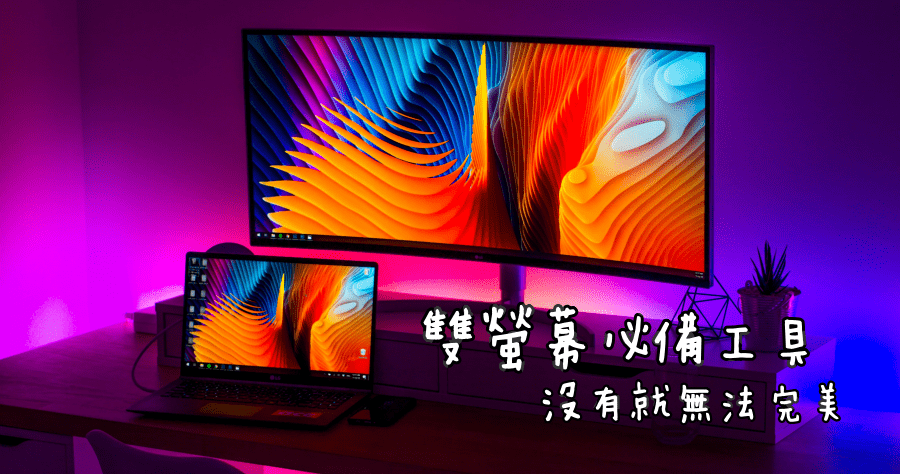
許多人會使用大+小或橫+豎的螢幕配置,配合複雜的多螢幕環境,本文提供Windows11進階多螢幕顯示設定祕訣,微調顯示設定解決您的操作困擾,或配合自由軟體LittleBigMouse實現精準對齊與多螢幕全範圍游標自由移動,讓多螢幕的操作更加流暢。
** 本站引用參考文章部分資訊,基於少量部分引用原則,為了避免造成過多外部連結,保留參考來源資訊而不直接連結,也請見諒 **
如何在 Windows 11 中移動工作列
它有 100 天的免費試用期,之後需要購買許可證。 儘管在 Windows 11 中移動工作列似乎是一個挑戰,但可用的各種選項使其可以根據每個使用者的需求進行調整。 從調整基本設定到使用外部工具,您總是可以找到適合您偏好的解決方案。
如何在 Windows 中使用多台顯示器
變更外部顯示器設定前,請確保所有配件都已正確連接。 以下是您可執行的動作: 確保纜線已正確連接至電腦或擴充座。 檢查 Windows 更新。 若要檢查更新,請選取 [開始 > [Windows Update 如果您使用的是無線顯示轉接器,請在較新的電視上連接到 HDMI 連接埠,然後以無線方式將電腦與其連接。 將無線顯示轉接器連接到電視後,請前往 Windows 11電腦,按 開啟 [投射],然後選取您的無線顯示轉接器。 在「support.microsoft.com」查看更多資訊 Wi
輕鬆自訂 Windows 11 中的工作列
存取本機設定以自訂工作列。 編輯 Windows 登錄以變更其位置。 使用 StartAllBack 等工具來增加多功能性。 將其移至一側可改善寬螢幕螢幕上的可見空間。
Windows 11進階多螢幕顯示設定祕訣
許多人會使用大+小或橫+豎的螢幕配置,配合複雜的多螢幕環境,本文提供Windows 11進階多螢幕顯示設定祕訣,微調顯示設定解決您的操作困擾,或配合自由軟體LittleBigMouse實現精準對齊與多螢幕全範圍游標自由移動,讓多螢幕的操作更加流暢。
完整指南:在Windows 11上更改工作列位置
當您點選“開始”時,您會注意到“開始”菜單將出現在螢幕的左側而不是中間。 如果您希望開始按鈕的位置與螢幕頂部開始菜單的位置相匹配,所以您需要將工作列對齊方式更改為左側。