windows11
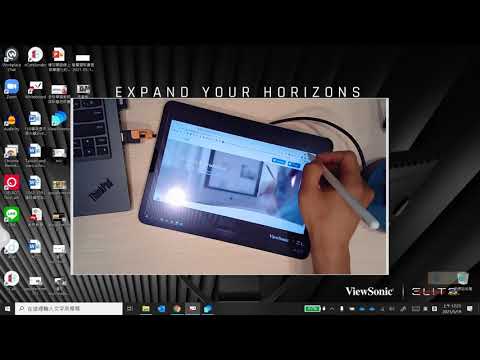
有雙螢幕或是多螢幕Win10,11,預設是每個螢幕都會顯示工作列。要關閉主顯示以外其他所有延伸顯示器的工具列,操作步驟如下:滑鼠走到工具列的空白處>右鍵>點選『工具列設定』找到『工具列行為』取消勾選『在所有顯示器上顯示我的工具列』,在使用延伸螢幕時,設定工...。參考影片的文章的如下:
有雙螢幕或是多螢幕Win10,11,預設是每個螢幕都會顯示工作列。要關閉主顯示以外其他所有延伸顯示器的工具列,操作步驟如下:滑鼠走到工具列的空白處>右鍵>點選『工具列設定』找到『工具列行為』取消勾選『在所有顯示器上顯示我的工具列』,在使用延伸螢幕時,設定工...。參考影片的文章的如下:
有雙螢幕或是多螢幕Win10,11,預設是每個螢幕都會顯示工作列。要關閉主顯示以外其他所有延伸顯示器的工具列,操作步驟如下:滑鼠走到工具列的空白處>右鍵>點選『工具列設定』找到『工具列行為』取消勾選『在所有顯示器上顯示我的工具列』,在使用延伸螢幕時,設定工作列圖示的方式可以提高工作效率。以下是幾個簡單的步驟和建議,幫助你在Windows系統中進行設定:1.**檢查顯示設定**:-右鍵點擊桌面,選擇「顯示設定」。...

不知道何時開始,我也常常使用到雙螢幕,除了使用筆電外接螢幕之外,就連PC也都有雙螢幕,雙螢幕還是有好用之處啦!為了要使雙螢幕的使用更加豐富,那麼一定要試試看DisplayFusion這款多螢幕軟體,在不同的螢幕...

雖然多螢幕不是必需,但是多螢幕對於增加爽度工作效率有一定的幫助,工作中常常需要開啟多個視窗,常常切換來切換去,搞的自己頭暈目眩,利用Mac的延伸螢幕可以搞定,而市面上的Mac延伸螢幕軟體都是付費的,今天...

一個電腦螢幕不夠用?常常在工作上,要用電腦處理太多事情,事情一多視窗也跟著多,有時候只有一個螢幕真的會抓狂,因為畫面真的亂到不行啊,今天要跟大家分享一款iPad螢幕延伸器「YamDisplay」,可以把舊iPad拿...

Windows8風格有人愛有人不愛,我只能說大家欣賞的角度不同,不過越來越多軟體選擇像這種風格靠航,代表接受度也慢慢的提升,MetroSidebar是一款桌面的側欄工具列,能夠同時展現時間、鬧鐘、電腦資訊、搜尋、音樂...