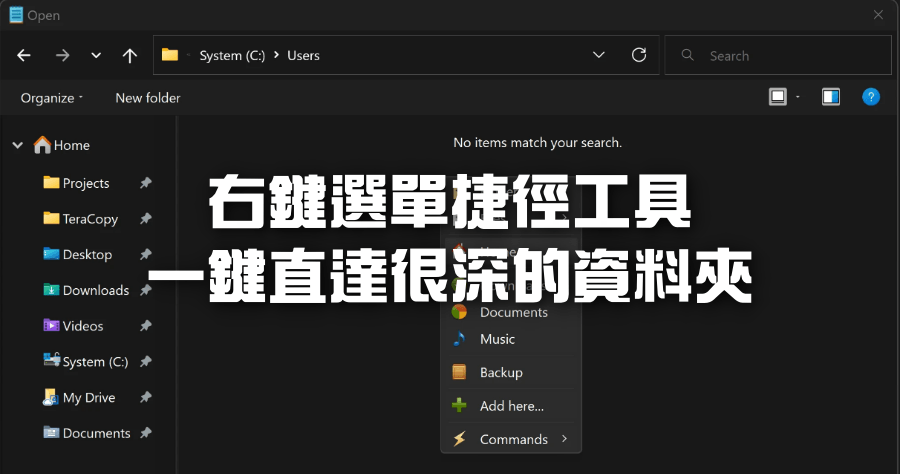
電腦 管理 視窗
電腦 管理 視窗

它們提供了一個無需額外螢幕就能有效分類、組織和管理大量視窗與工作任務的解決方案。學會活用它們,特別是熟練Ctrl+Win+左/右箭頭的快捷鍵,能讓你從混亂的視窗地獄中解脫出來,顯著提升你的多工處理效率,並幫助你在不同任務之間保持更清晰的...,從開始功能表和工...

如何在 Windows 1110 中開啟電腦管理

了解如何在Windows11/10中從CMD、使用搜尋、從運行、以管理員身份、使用捷徑等開啟電腦管理

** 本站引用參考文章部分資訊,基於少量部分引用原則,為了避免造成過多外部連結,保留參考來源資訊而不直接連結,也請見諒 **
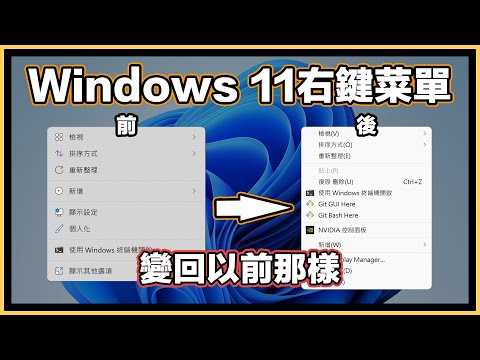
Windows 桌面太亂?必學「工作檢視」與「虛擬桌面」多工效率神技 ...

它們提供了一個無需額外螢幕就能有效分類、組織和管理大量視窗與工作任務的解決方案。 學會活用它們,特別是 熟練 Ctrl + Win + 左/右箭頭 的快捷鍵,能讓你從混亂的視窗地獄中解脫出來,顯著提升你的多工處理效率,並幫助你在不同任務之間保持更清晰的 ...

如何在 Windows 11 中檢視和管理所有開啟的應用程式

從開始功能表和工作列等傳統方式,到 鍵盤快捷鍵 、虛擬桌面、視窗管理器、批次腳本以及一些能夠在桌面視窗遺失時提供幫助的配置。 我會像同事一樣向您講解,以便您可以隨時選擇最適合您需求的方法。

如何在 Windows 1110 中開啟電腦管理

了解如何在 Windows 11/10 中從 CMD、使用搜尋、從運行、以管理員身份、使用捷徑等開啟電腦管理

如何在 Windows 中進行多任務處理

Windows 提供數種多任務作的方式,包括鍵盤快捷方式、多重桌面和視窗管理功能。 以下是您可以用來進行多任務處理的主要 Windows 功能:

[Windows 1110] 如何透過工作管理員檢視電腦效能

工作管理員是Windows系統中管理應用程式和處理程序的工具,可以讓用戶檢視當前的處理程序並同時提供有關電腦效能占用的相關資訊。

在 Windows 11 中檢視和管理開啟的應用程式的完整指南

您是否曾經在電腦上打開如此多的視窗而迷失方向,並且不知道到底運行了多少個應用程式? 隨著 Windows 11 的到來,微軟添加了新的選項並改進了一些舊選項,使管理和查看所有開啟的應用程式更加直觀和高效。


電腦管理視窗

它們提供了一個無需額外螢幕就能有效分類、組織和管理大量視窗與工作任務的解決方案。學會活用它們,特別是熟練Ctrl+Win+左/右箭頭的快捷鍵,能讓你從混亂的視窗地獄中解脫出來,顯著提升你的多工處理效率,並幫助你在不同任務之間保持更清晰的...,從開始功能表和工作列等傳統方式,到鍵盤快捷鍵、虛擬桌面、視窗管理器、批次腳本以及一些能夠在桌面視窗遺失時提供幫助的配置。我會像同事一樣向您講解,以便您可以隨時選擇最適...