【教學】vívoactive 6
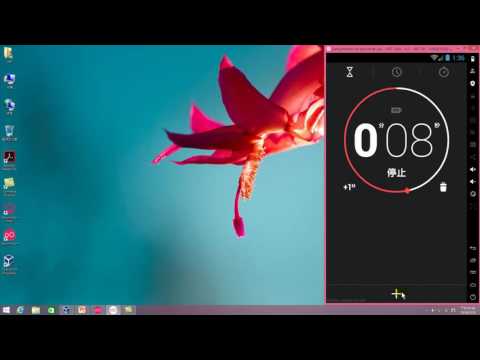
在Windows10中設定鬧鐘的步驟該過程非常直觀。設定鬧鐘的方法如下:打開應用程序鬧鐘和時鐘從開始功能表或透過搜尋欄。在應用程式中,請轉到以下部分警報,通常是介面中的第一個選項卡。點擊圖標“+”新增鬧鐘。這將帶您進入設定畫面。,將您的膝上型電腦或平板電腦接...。參考影片的文章的如下:
在Windows10中設定鬧鐘的步驟該過程非常直觀。設定鬧鐘的方法如下:打開應用程序鬧鐘和時鐘從開始功能表或透過搜尋欄。在應用程式中,請轉到以下部分警報,通常是介面中的第一個選項卡。點擊圖標“+”新增鬧鐘。這將帶您進入設定畫面。,將您的膝上型電腦或平板電腦接...。參考影片的文章的如下:
在Windows10中設定鬧鐘的步驟該過程非常直觀。設定鬧鐘的方法如下:打開應用程序鬧鐘和時鐘從開始功能表或透過搜尋欄。在應用程式中,請轉到以下部分警報,通常是介面中的第一個選項卡。點擊圖標“+”新增鬧鐘。這將帶您進入設定畫面。,將您的膝上型電腦或平板電腦接上電源,並確定裝置的音量夠大聲,可以聽到鬧鐘或計時器。若要回應鬧鐘,請選取[延遲],或[關閉]將鬧鐘完全停止。如果您需要變更時鐘的時區,請移至[...

iPhone/iPad上的時間與鬧鐘程式有太多的選擇,有些是簡易的風格有一些則是強調美麗的背景、甚至搭配上天氣的變換,無論如何喜歡就好一直變換背景的相對比較耗電,但是的確看起來比較賞心悅目而且iPad的螢幕更大...