【檔案搜尋神器】Everything 軟體!速度「秒殺」Windows 內建搜尋,免費、免安裝電腦必備工具!
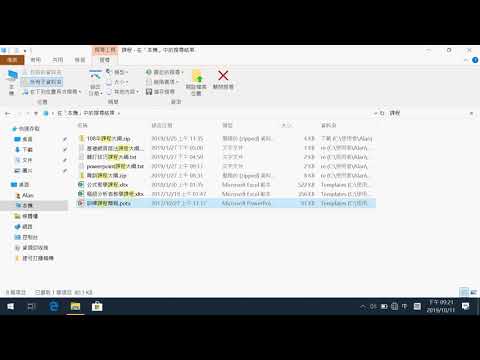
從工作列開啟檔案總管或右鍵單擊「開始」功能表,選擇檔案總管,然後從左窗格中選擇一個位置進行搜尋或瀏覽。例如,選取[本機]會尋找電腦中的所有裝置以及磁碟機;選取[文件]則只尋找其中儲存的檔案。,幸運的是,Windows作業系統具有內建的搜尋功能,可讓您快速找到...。參考影片的文章的如下:
從工作列開啟檔案總管或右鍵單擊「開始」功能表,選擇檔案總管,然後從左窗格中選擇一個位置進行搜尋或瀏覽。例如,選取[本機]會尋找電腦中的所有裝置以及磁碟機;選取[文件]則只尋找其中儲存的檔案。,幸運的是,Windows作業系統具有內建的搜尋功能,可讓您快速找到...。參考影片的文章的如下:
從工作列開啟檔案總管或右鍵單擊「開始」功能表,選擇檔案總管,然後從左窗格中選擇一個位置進行搜尋或瀏覽。例如,選取[本機]會尋找電腦中的所有裝置以及磁碟機;選取[文件]則只尋找其中儲存的檔案。,幸運的是,Windows作業系統具有內建的搜尋功能,可讓您快速找到您要尋找的檔案。在本文中,我們將為您提供簡單的步驟如何在Windows中搜尋文件,以及一些優化搜尋結果的有用提示。,如何從Windows電腦中快速找到檔案?【搜尋】...

為什麼會有帳號密碼被取得的風險?一來是網路服務不太可靠,二來是只要有辦法直接開啟電腦,帳號密碼與序號通通藏不住,這次限時免費的工具是AdvancedPasswordRecoverySuite,這款工具可以替你尋找出電腦中的各...

電腦中的軟體序號重要嗎?坦白說用不到的時候不重要,不過若是系統要搬家時就很重要,這次限時免費的All-In-OneKeyFinderPro可以查看電腦中的所有序號,包含有Windows與Office的序號,還包含有超過2500款常用的...

使用電腦多多少少會有些帳號密碼,默默地就會存在電腦當中;安裝軟體時也是如此,輸入後的序號也是深藏在電腦當中,當電腦重灌時才發現序號從此遺失了。這些深藏在電腦的密碼、序號到底有多少?recALL是我目前使...


![[ 教學 ] 如何更有效率的使用 google 搜尋 ! 9 個搜尋技巧讓你花更少時間得到你最想要的資訊 ! 實用搜尋技巧 !](https://i.ytimg.com/vi/vq5dXik7RKg/hqdefault.jpg)