如何從 Windows 11 裝置管理員還原 HP 網路攝影機 | HP 筆記型電腦
從搜尋欄:點擊工作列中的放大鏡圖標,鍵入“裝置管理員”,然後在結果中選擇相應的選項。這是最快、最簡單的方法之一。,選取[開始],輸入設備管理器。然後,從搜尋結果中選裝置管理員。,是的,您可以從Windows控制台存取裝置管理員。只需打開控制台,選擇“系統和安全...。參考影片的文章的如下:
從搜尋欄:點擊工作列中的放大鏡圖標,鍵入“裝置管理員”,然後在結果中選擇相應的選項。這是最快、最簡單的方法之一。,選取[開始],輸入設備管理器。然後,從搜尋結果中選裝置管理員。,是的,您可以從Windows控制台存取裝置管理員。只需打開控制台,選擇“系統和安全...。參考影片的文章的如下:
從搜尋欄:點擊工作列中的放大鏡圖標,鍵入“裝置管理員”,然後在結果中選擇相應的選項。這是最快、最簡單的方法之一。,選取[開始],輸入設備管理器。然後,從搜尋結果中選裝置管理員。,是的,您可以從Windows控制台存取裝置管理員。只需打開控制台,選擇“系統和安全性”,然後選擇“裝置管理員”。是否有開啟裝置管理員的鍵盤快速鍵?若要快速開啟裝置管理員,可以按下「Windows+X」鍵,然後...

驅動程式大家一定很少更新吧!因為更新驅動程式的確是件很麻煩的事情,自己去尋找驅動程式更累,於是批次更新驅動程式的工具頗方便的,當然也有很多類似的免費工具,不過這類工具通常都有免費版與專業版,專業版...

電腦常常出現小故障?軟體無法正常開啟...等問題,很有可能是因為驅動程式沒有定期更新的緣故,有超過90%的人不會定期更新驅動程式,最近小編發現DriverMaxPRO14驅動程式更新工具,能夠偵測、掃描電腦中的驅動程...
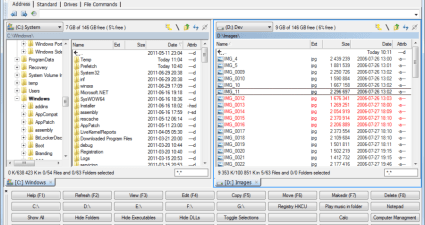
在Windows上工作或生活,檔案管理是我們每天都要做的事情。不論是整理照片、備份資料,還是從雲端伺服器拉檔案,總有一堆重複又瑣碎的操作。雖然Windows的內建檔案總管已經夠用,但如果你開始覺得「這樣做太慢」...

回憶起還在當網管的日子,雖然說主要以Client端為主的工作,不過能有效率解決各種疑難雜症也是要有豐富的經驗,甚至要有足夠的工具立刻判斷問題出現在哪裡,這次限時免費的AnVirTaskManager還頗厲害的,是套資訊...


