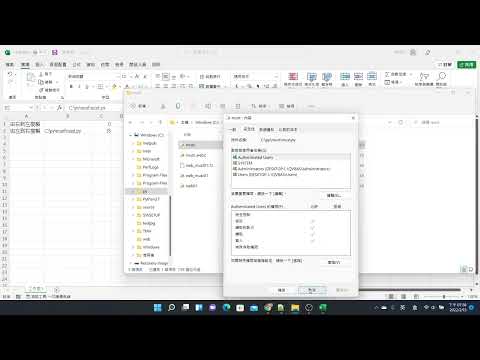
【Excel教學】如何正確複製完整檔案路徑及名稱
您可以選擇全部或部分路徑,然後使用Ctrl+C或右鍵單擊並選擇“複製”來複製它。這個簡單的技巧可以讓您在幾秒鐘內知道電腦上任何文件或資料夾的確切位置。,複製為Windows10中的路徑是一個功能,讓你複製文件或資料夾的確切位置在您的作業系統中,然後貼上此文件路徑在...。參考影片的文章的如下:
您可以選擇全部或部分路徑,然後使用Ctrl+C或右鍵單擊並選擇“複製”來複製它。這個簡單的技巧可以讓您在幾秒鐘內知道電腦上任何文件或資料夾的確切位置。,複製為Windows10中的路徑是一個功能,讓你複製文件或資料夾的確切位置在您的作業系統中,然後貼上此文件路徑在...。參考影片的文章的如下:
您可以選擇全部或部分路徑,然後使用Ctrl+C或右鍵單擊並選擇“複製”來複製它。這個簡單的技巧可以讓您在幾秒鐘內知道電腦上任何文件或資料夾的確切位置。,複製為Windows10中的路徑是一個功能,讓你複製文件或資料夾的確切位置在您的作業系統中,然後貼上此文件路徑在不同的地方。,右鍵單擊該項目,然後在開啟的選單中選擇“複製為路徑”。若要複製多個檔案或資料夾的路徑,請選擇所有這些項目,以滑鼠右...

檔案複製是資料保護的第一步,只要將原有資料複製到另外一顆硬碟,就達到了最基本的資料保護,更進階就是使用檔案同步的工具,FileSynchronizer就是一款很簡單很方便的檔案同步工具,自動幫你比對兩個資料夾的檔...

使用電腦一定有常常使用的資料夾,許多的檔案需要分配到不同資料夾做管理,通常大家都是另外開啟一個資料夾,之後再將檔案移動或是複製,若是你有常常需要移動或複製檔案的需求,不如使用【MyFolders】這個工具...