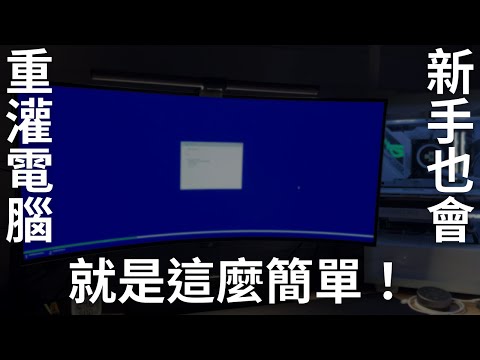
電腦重灌教學Ⅰ|Win10重灌篇|安裝系統真滴不難

重灌Windows10通常會讓電腦像新的一樣運作順暢(甚至更好)。由於此原因,當電腦停止運作或無法工作並且其他方法都無法修復時,重新安裝Win10系統通常都會是解決方式。,給那些因為各種原因手邊沒有隨身碟的人用的。再來去微軟官方下載一份系統安裝映像檔,把那個映...。參考影片的文章的如下:


參考內容推薦

3種方法 — 如何在沒有CD情況下重新安裝Windows 1011- ...

重灌Windows 10通常會讓電腦像新的一樣運作順暢(甚至更好)。 由於此原因,當電腦停止運作或無法工作並且其他方法都無法修復時,重新安裝Win10系統通常都會是解決方式。

【攻略】不使用隨身碟重灌Windows的方法(UEFI適用) @電腦應用 ...

給那些因為各種原因手邊沒有隨身碟的人用的。 再來去微軟官方下載一份系統安裝映像檔,把那個映像檔右鍵掛載起來,然後把裡面的東西全部複製到剛才新增出來的磁區(雖然聽起來很怪,但是確實能動)。 然後儲存後用該進入點開機進系統,就能像平常一樣用安裝精靈來裝系統了。 然後會這樣裝通常就是因為想把原本的系統抹掉,所以自訂安裝的時候可以把原本的C槽跟原本的系統保留磁區刪掉,然後直接按下一步讓安裝精靈自己生新的保留磁區回來。 等系統裝好之後再去新的系統裡面用磁碟管理把剛才安裝用的磁區砍掉,再看自己要怎麼分配就行。 缺點就

電腦重灌Win10免光碟全攻略:高效重設,告別卡頓!必學!

現在,你不需要光碟或USB,也能輕鬆重灌你的電腦。 Windows 10內建了重設功能,讓你告別卡頓,重獲流暢體驗。 只需在搜尋欄輸入「設定」並開啟,依序點選「更新與安全性」和「復原」,接著點擊「重設此電腦」下的「開始」按鈕,並選擇「刪除所有項目」,務必記得選擇「移除檔案並清理磁碟機」這個選項,最後點擊「重設」就能開始你的重灌流程。 在重灌之前,強烈建議您務必備份重要資料。 可以使用雲端儲存服務,如OneDrive或Google Drive,或者將資料複製到外部硬碟。 此外,如果您不確定您的硬碟分割區格式

不需要USB隨身碟與光碟,WinToHDD讓你在硬碟上直接安裝Windows系 ...

其實完全免費WinToHDD 影碟安裝系統工具,只要利用下載回來的ISO 格式檔,不必再製作USB開機的安裝碟即可直接來新裝或重裝系統。

【Windows 教學】免光碟!保留資料並重灌電腦 Win 10、Win 11

LINA 今天將會教大家如何快速又簡單的重灌電腦,不論是要重灌 Windows 10 或最新的 Windows 11,以後通通可以自己重灌就好,再也不需要花大錢請別人重灌了!

電腦重灌教學無光碟

重灌Windows10通常會讓電腦像新的一樣運作順暢(甚至更好)。由於此原因,當電腦停止運作或無法工作並且其他方法都無法修復時,重新安裝Win10系統通常都會是解決方式。,給那些因為各種原因手邊沒有隨身碟的人用的。再來去微軟官方下載一份系統安裝映像檔,把那個映像檔右鍵掛載起來,然後把裡面的東西全部複製到剛才新增出來的磁區(雖然聽起來很怪,但是確實能動)。然後儲存後用該進入點開機進系統,就能像平常一樣用安裝精...

Double Driver 4.1 - 驅動程式備份

Double Driver 4.1 - 驅動程式備份

電腦重灌在所難免,有時候會遇到一些不可解的問題,導致系統異常或是詭異的緩慢,尋求最快速的解決之道就是重灌電腦。依據我幫別人重灌電腦的經驗來看,很少人會將原始的驅動程式保留,東翻西翻還不一定能找到原...