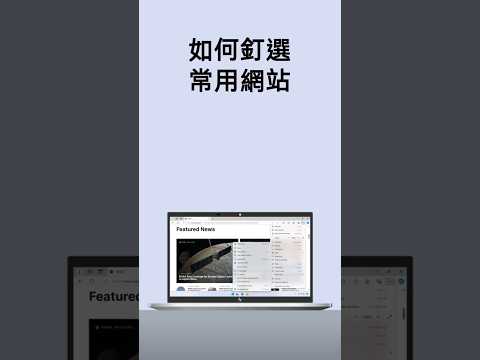
釘選功能說明

常會去瀏覽的網站,如果還要每次都先開瀏覽器再瀏覽到該網站,那就太浪費時間了,為節省操作步驟,我們可以將該網站建立成Windows的桌面捷徑或是將該網站釘選到工作列、釘選到[開始]功能表,甚至是讓其在裝置登入時就自動啟動,就不需要每次瀏覽都需...,釘選至工作...。參考影片的文章的如下:


參考內容推薦

「Edge」如何將任何網站釘選到工作列、開始功能表或建立捷徑? ...

常會去瀏覽的網站,如果還要每次都先開瀏覽器再瀏覽到該網站,那就太浪費時間了,為節省操作步驟,我們可以將該網站建立成 Windows 的桌面捷徑或是將該網站釘選到工作列、釘選到 [開始]功能表,甚至是讓其在裝置登入時就自動啟動,就不需要每次瀏覽都需 ...

網頁可以釘選嗎?免裝外掛將常用網站變身桌面與工作列捷徑

釘選至工作列:建立後,該網頁會自動以新視窗彈出,且電腦桌面上會出現捷徑。 此時,你可以在下方工作列的圖示上按「右鍵」,選擇「釘選到工作列」。

釘選瀏覽器分頁 — Firefox

只需按一下即可保持開啟最愛的頁面。 使用「釘選分頁」輕鬆管理您的電子郵件或即時通訊應用程式。

釘選至工作列

釘選至工作列 Microsoft Edge 可以通過説明您將網站固定到任務列來節省您的時間。 從你喜歡的網站中進行選擇,或者只需從任務欄固定嚮導中按兩下即可固定常用Microsoft Web 應用。

DeskPins 視窗釘選工具,把想要的畫面保持置頂,桌面最上層

DeskPins免費的視窗釘選工具,能將任何想要的 畫面保持置頂在桌面最上層,可以是某個網頁分頁、某個聊天室畫面、某個Office文件或某個影片,把多個畫面同時並排在螢幕最上層,不會因為滑鼠移動而被縮小視窗,方便在一個畫面同時執行多個工作。

如何將『網頁』釘選到Windows的工作列上或建立桌面捷徑

但其實Chrome以及Edge瀏覽器有提供我們更快捷的方式,就是讓我們『將網站或網頁釘選到Windows工作列上或建立 Windows 桌面捷徑』,這樣對開啟網頁或網站的速度有提

【實用小工具】DeskPins 釘選視窗工具,把程式固定置頂列為視窗 ...

【實用小工具】DeskPins 釘選視窗工具,把程式固定置頂列為視窗最上層,再也不用被覆蓋過去一直切換了

頁面釘選

常會去瀏覽的網站,如果還要每次都先開瀏覽器再瀏覽到該網站,那就太浪費時間了,為節省操作步驟,我們可以將該網站建立成Windows的桌面捷徑或是將該網站釘選到工作列、釘選到[開始]功能表,甚至是讓其在裝置登入時就自動啟動,就不需要每次瀏覽都需...,釘選至工作列:建立後,該網頁會自動以新視窗彈出,且電腦桌面上會出現捷徑。此時,你可以在下方工作列的圖示上按「右鍵」,選擇「釘選到工作列」。,只需按一下即可保持開啟...

PinToStartMenu - 快速釘選項目到開始功能表

PinToStartMenu - 快速釘選項目到開始功能表

自從升級到Window7以來,我想許多人對於「釘選」這個動作並不陌生,可以將資料夾、程式等等項目放到工具列、或是開始功能表,當成捷徑使用是很方便的一件事情,之前我就曾介紹過【Windows7建立左側的顯示桌面圖...