如何在 Windows 11 中使用多個顯示器控制
從搜尋欄:點擊工作列中的放大鏡圖標,鍵入“裝置管理員”,然後在結果中選擇相應的選項。這是最快、最簡單的方法之一。,選取[開始],輸入設備管理器。然後,從搜尋結果中選裝置管理員。,在Windows10/11系統的「裝置管理員」中,也可以查看電腦上各種硬體設備的相關資...。參考影片的文章的如下:
從搜尋欄:點擊工作列中的放大鏡圖標,鍵入“裝置管理員”,然後在結果中選擇相應的選項。這是最快、最簡單的方法之一。,選取[開始],輸入設備管理器。然後,從搜尋結果中選裝置管理員。,在Windows10/11系統的「裝置管理員」中,也可以查看電腦上各種硬體設備的相關資...。參考影片的文章的如下:
從搜尋欄:點擊工作列中的放大鏡圖標,鍵入“裝置管理員”,然後在結果中選擇相應的選項。這是最快、最簡單的方法之一。,選取[開始],輸入設備管理器。然後,從搜尋結果中選裝置管理員。,在Windows10/11系統的「裝置管理員」中,也可以查看電腦上各種硬體設備的相關資訊,如CPU、GPU、軟碟、硬、USB和周邊裝置等。,由於您可以在手放在滑鼠上的同時按快捷鍵打開工具選單,您可能會發現這對您來說更方便。右鍵單擊&ldq...
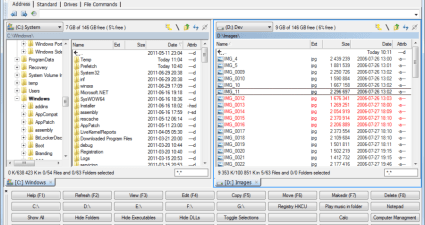
在Windows上工作或生活,檔案管理是我們每天都要做的事情。不論是整理照片、備份資料,還是從雲端伺服器拉檔案,總有一堆重複又瑣碎的操作。雖然Windows的內建檔案總管已經夠用,但如果你開始覺得「這樣做太慢」...

回憶起還在當網管的日子,雖然說主要以Client端為主的工作,不過能有效率解決各種疑難雜症也是要有豐富的經驗,甚至要有足夠的工具立刻判斷問題出現在哪裡,這次限時免費的AnVirTaskManager還頗厲害的,是套資訊...

在實際體驗Windows8之前,相信大家都對Windows8感到興趣,而Metro介面也是很醒目的功能!【ImmersiveExplorer】是一款很不同的檔案總管,很推薦大家可以試試看,使用不同的模式瀏覽系統內的檔案,當別人看到時應...