iPhone Wi
要是想要查看iPhone連接過的Wi-Fi密碼,直接點選一下「密碼」,需要透過FaceID或TouchID認證後,就能夠讓Wi-Fi密碼顯示,甚至點選也可以將密碼分享給朋友。,在iOS16、iPadOS16.1和以上版本中,你可以使用密碼、FaceID或TouchID來查看及拷貝Wi-Fi密碼。,如何找到iPho...。參考影片的文章的如下:
要是想要查看iPhone連接過的Wi-Fi密碼,直接點選一下「密碼」,需要透過FaceID或TouchID認證後,就能夠讓Wi-Fi密碼顯示,甚至點選也可以將密碼分享給朋友。,在iOS16、iPadOS16.1和以上版本中,你可以使用密碼、FaceID或TouchID來查看及拷貝Wi-Fi密碼。,如何找到iPho...。參考影片的文章的如下:
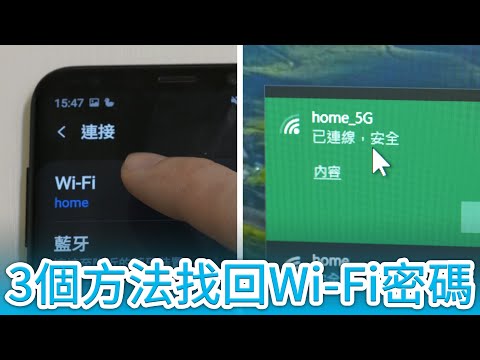
要是想要查看iPhone連接過的Wi-Fi密碼,直接點選一下「密碼」,需要透過FaceID或TouchID認證後,就能夠讓Wi-Fi密碼顯示,甚至點選也可以將密碼分享給朋友。,在iOS16、iPadOS16.1和以上版本中,你可以使用密碼、FaceID或TouchID來查看及拷貝Wi-Fi密碼。,如何找到iPhone上的WiFi密碼?首先,打開iPhone上的「設定」應用程式。然後,從可用設定清單中選擇“WiFi”選項。接下來,搜尋並選擇您連接的WiFi網路。然後,點擊...

無線網路越來越普及,筆記型電腦帶著跑就可以隨處上網,不知道加入過多少個無線網路,這些密碼都有被記錄在電腦裡面,透過一般管理軟體並看不到實際密碼,這時候利用WiFiPasswordRevealer這款工具,就可以讓這些...

為何需要查詢WiFi密碼?因為有太多人會忘了自己所設定的密碼了,有時候好心到別人家幫忙設定無線網路,到最後主人家自己都會忘記,反正想說一直都可以連上就沒差了,不過當有訪客來的時候,主人卻尷尬地說我也不...