OneNote Tutorial for Beginners
在下面的指南中了解如何啟用和訪問OneNote應用程序,即使它沒有預裝在Windows11中。如何在新的Windows11電腦上下載、安裝和啟用MicrosoftOneNote應用程序,這段影片將示範如何開始使用OneNote的基本概念。,我們努力開發新的OneNote設計,提供使用者在使用筆記本、節...。參考影片的文章的如下:
在下面的指南中了解如何啟用和訪問OneNote應用程序,即使它沒有預裝在Windows11中。如何在新的Windows11電腦上下載、安裝和啟用MicrosoftOneNote應用程序,這段影片將示範如何開始使用OneNote的基本概念。,我們努力開發新的OneNote設計,提供使用者在使用筆記本、節...。參考影片的文章的如下:
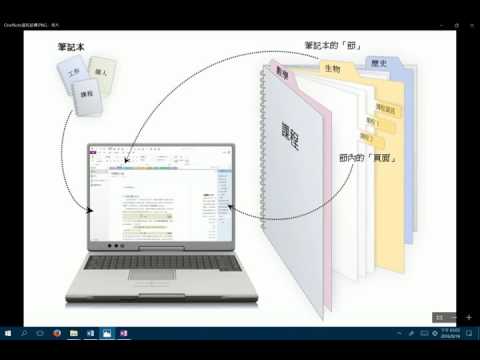
在下面的指南中了解如何啟用和訪問OneNote應用程序,即使它沒有預裝在Windows11中。如何在新的Windows11電腦上下載、安裝和啟用MicrosoftOneNote應用程序,這段影片將示範如何開始使用OneNote的基本概念。,我們努力開發新的OneNote設計,提供使用者在使用筆記本、節和頁面時享有更佳的瀏覽體驗。這項新設計將為所有人帶來更優質的體驗,特別是使用螢幕助讀程式的使用者。在「support.microsoft.com」查看更多資訊若要依照此程序...

電腦中不能少的軟體,第一通常是防毒軟體,第二就是文書軟體啦!太多的文件交換都使用Office的文書檔案格式,就算有其他軟體的文書工具,在格式上還是些許會有差異,雖然我個人頗愛用免費軟體,不過有時候不得不...