【Google表單教學】如何使用核取方塊格來設計多數量購買表單

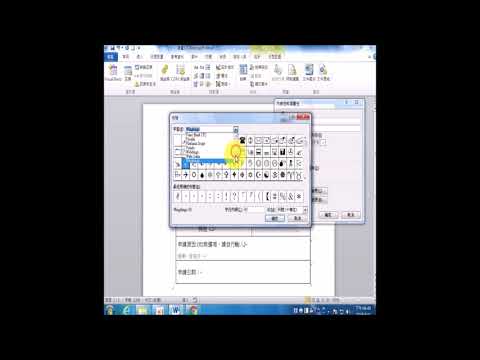
在Word中新增可勾選的方格(核取方塊)可以讓您輕鬆製作檢查清單或表單。以下是幾個簡單的步驟來達成這個目標:1.**啟用開發人員選項卡**:-首先,您需要在Word中啟用「開發人員」選項卡。,Step2預設選取圖案為十字叉叉,如欲自行設定,在功能列「開發人員」中控制...。參考影片的文章的如下:


參考內容推薦

如何在Word中新增可勾選的方格? - 問答

在Word中新增可勾選的方格(核取方塊)可以讓您輕鬆製作檢查清單或表單。 以下是幾個簡單的步驟來達成這個目標: 1. **啟用開發人員選項卡**: - 首先,您需要在Word中啟用「開發人員」選項卡。

【教學】Word 如何新增點選打勾按鈕?核取方塊樣式自己設定!

Step 2 預設選取圖案為十字叉叉,如欲自行設定,在功能列「開發人員」中控制項點選「屬性」 Step 3 在「核取方塊屬性」中「已核取符號」選擇「變更」 Step 4 往下滾動到最底,可以找到打勾選項,最後按下確定

Word 實用小技巧 - 如何在 Word 中新增可勾選的核選方塊

Word 中增加可勾選的核選方塊,這定義有二種,一種是指當別人開啟 Word 檔時可以勾選,另一種是列印出來後讓人用筆打勾,下面先來教大家開啟 Word 檔後可勾選的核選方塊,其實很簡單,但相信很多人不知道該怎麼做。

如何在Word檔案中新增核取方塊?

插入核取方塊後,雙擊該方塊即可開啟「屬性面板」,從這裡可以調整核取方塊的外觀、大小、預設狀態等進階設定,讓方塊符合您的使用需求。

辦公室高手都在用的「框框打勾」快捷鍵!三秒搞定 Word 和 Excel ...

在日常辦公和學習中,我們這些 office 使用者經常需要在 Word 文件 (word 文檔)或 Excel 表格中製作清單、問卷或進度表,此時在框框中插入勾號 (√) 或叉號 (x) 成了不可或缺的操作,也就是框框打勾。 儘管看似簡單,但許多使用人仍不清楚最有效率的方法。 本文章將全面整合並詳細解析在 Word 和 Excel 中插入「」和「☒」符號的各種技巧,從最直觀的插入符號、字型變更,到高效率的快捷鍵和可互動的核取方框,提供您一篇內容最完整、操作最詳盡的終極指南,希望這篇文章能成為您

在 Word 中快速插入核取方塊、核取方塊清單或活動核取方塊 ...

學習如何使用 Kutools for Word 在 Microsoft Word 中快速插入複選框符號、可點擊的複選框和複選框列表。

2010word核取方塊

在Word中新增可勾選的方格(核取方塊)可以讓您輕鬆製作檢查清單或表單。以下是幾個簡單的步驟來達成這個目標:1.**啟用開發人員選項卡**:-首先,您需要在Word中啟用「開發人員」選項卡。,Step2預設選取圖案為十字叉叉,如欲自行設定,在功能列「開發人員」中控制項點選「屬性」Step3在「核取方塊屬性」中「已核取符號」選擇「變更」Step4往下滾動到最底,可以找到打勾選項,最後按下確定,Word中增加可勾選的核選方塊,這定義...