超級簡單!7
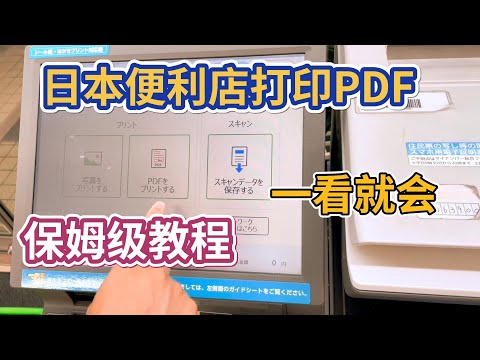
以下是在7-ELEVEN的ibon機器上列印PDF檔案的簡單步驟:在ibon機器的主畫面上,選擇「上傳檔案」功能,這將帶您到檔案上傳頁面。在檔案上傳頁面,您可以選擇將檔案從隨身碟直接上傳至ibon機器。請注意,單次上傳最多八個檔案,而總檔案大小應在15MB以內。上傳完成後...。參考影片的文章的如下:
以下是在7-ELEVEN的ibon機器上列印PDF檔案的簡單步驟:在ibon機器的主畫面上,選擇「上傳檔案」功能,這將帶您到檔案上傳頁面。在檔案上傳頁面,您可以選擇將檔案從隨身碟直接上傳至ibon機器。請注意,單次上傳最多八個檔案,而總檔案大小應在15MB以內。上傳完成後...。參考影片的文章的如下:
以下是在7-ELEVEN的ibon機器上列印PDF檔案的簡單步驟:在ibon機器的主畫面上,選擇「上傳檔案」功能,這將帶您到檔案上傳頁面。在檔案上傳頁面,您可以選擇將檔案從隨身碟直接上傳至ibon機器。請注意,單次上傳最多八個檔案,而總檔案大小應在15MB以內。上傳完成後,您可以在ibon機器上檢視上傳的檔案。如果您的檔案格式比較複雜,建議您先將其轉換為PDF或圖片檔,以避免在列印時可能出現的跑版問題。確認檔案無誤後,您可以選...

iPhone裡的照片和音樂如何整理?透過iPhone的手機螢幕整理感到很難受嗎?其實iOS、iPhone與iPad的電腦管理工具很多,不知道大家是否已經有上手的一款呢?這次要跟大家分享的是ApeaksoftMobieTrans,其實他與一般...

壓縮軟體絕對是電腦內必備的,像是我自己就至少安裝了WinRAR與7-zip兩套,也是大家比較習慣使用的壓縮軟體模式,而PeaZip的使用方式比較像是檔案總管,使用的體驗比較不同,而且支援了超過150種的壓縮格式,因此...

HEIC圖片格式已經是主流的手機照片格式,不只iPhone有在使用,Android手機也有採用HEIC的圖片格式,不過電腦上的轉檔工具還沒有那麼普及,所以HEIC的圖片轉檔工具在電腦上還是需要具備的,這次限時免費的Coolmus...

HEIC是一種新的圖像壓縮格式,主要優勢在於其高效的數據壓縮能力。相比於JPEG檔案格式HEIC可以在相同的圖像質量下佔用更少的空間,或者在相同的空間內提供更高的圖像質量。這使得HEIC非常適用於行動裝置上,HEIC...

iPhone連接電腦除了可以管理照片之外,透過iTunes可以管理更多檔案,不過iTunes一直都不是我的首選工具,而其他軟體反而會更好用,譬如說ApeaksoftiPhoneTransfer就是好用的iOS管理工具,能夠管理手機裡的照片、...

雖然Mac可以直接讀取iPhone的HEIC照片,但是在傳輸給使用Windows或其他系統的同事、朋友之前,如果可以先將照片轉成通用的JPG、PNG,也許過程會更加順暢一些,因此今天要來跟大家分享如何用Mac將HEIC照片轉檔為J...

好用的看圖軟體很重要,這次推薦給大家看圖助手ApowersoftPhotoViewer,一直以來Apowersoft都有許多非常不錯的軟體工具,這次的看圖助手真的也很不錯,可以考慮成為主力的看圖工具,也就是圖片瀏覽器,除此之外...

電腦讀不到HEIC照片怎麼辦?今天分享的「FonePaw」HEIC圖片轉檔工具正好可以解決你的問題,iPhone自從iOS11以來就採用了HEIC及HEIF格式照片,這種照片比起傳統的JPG、PNG有更好的效率,同樣畫質的照片,用更小的...

iPhone拍出來的照片,並非傳統的JPG、PNG圖片格式,而是一種圖像效率更棒的HEIC格式,同樣的畫質,只需要JPG一半的大小就能呈現,但是Windows本身無法直接瀏覽HEIC格式的圖片,Apowersoft可以將HEIC轉換為JPG,...

電腦沒有安裝AI(AdobeIllustrator)可以瀏覽.ai的檔案嗎?可以的!Windows內建的圖片瀏覽器、第三方圖片瀏覽器,通常支援的檔案類型都是常見的圖片檔,像是.png、.jpg、.jpeg等,今天分享的工具AiViewer,可以...

蘋果說厲害是很厲害,但是也是有些特殊規格很麻煩,譬如說在iOS11之後照片格式是HEIC的高效率圖檔格式,可以節省手機空間出發點是好的,但是Windows不能直接讀取檔案,很多圖片瀏覽器也都不可以,是不是感到很麻...

從iOS11開始,iPhone的照片格式通通變成HEIC,當然最新的iPhoneX一定是使用HEIC格式,PC上沒有辦法瀏覽照片,只能透過轉檔或特殊的瀏覽器開啟,這時不妨使用免費HEIC圖片轉換的線上工具,用拖移的方式把圖片拉進...

圖片瀏覽器很多很多款,只要用的習慣就是好工具,而這次介紹的CPix比較特別一點點,因為能夠支援讀取MPO、EMPO、PL、EPL的檔案格式,這是什麼樣的格式呢?坦白說我也是第一次接觸到,這是JPG檔案的多頁格式動態...

最近在整理一些軟體,突然看見到了好久不見的RealPlayer,這是一個多麼熟悉的軟體,如今又如此陌生,想當年RealPlayer也是一款指標性的影音播放軟體(完全透露出年紀了),不知道如今又是怎樣的狀況,於是就下載...

自從手機看漫畫很方便之後,我也很少在電腦看漫畫,不過我相信應該不少人還是習慣坐在電腦前看漫畫,畢竟螢幕比較大咩!而且比較新的漫畫都還要自己下載,下載後當然是從電腦直接欣賞囉!大家看漫畫都用哪套工具...