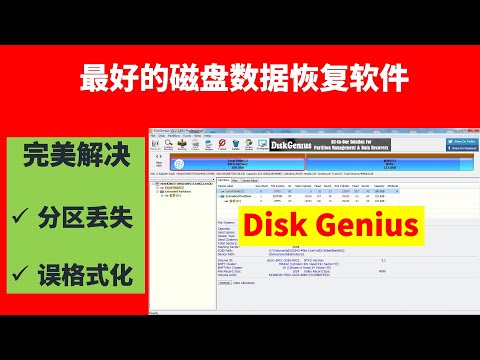
DiskGenius 4.9. 免安裝中文版硬碟資訊檢驗工具

1、启动DiskGenius软件,右击需要扩容的分区,然后选择“调整分区大小”菜单项。在这里插入图片描述2、选择一个空闲空间比较多的分区,以便从这个分区转移 ...,1、選中I分區,點擊滑鼠右鍵,選擇「調整分區大小」菜單項,如下圖:·2、在彈出的「調整分區容量」對話框...。參考影片的文章的如下:


參考內容推薦

利用DiskGenius对硬盘无损分区大小调整+无损分割新分区。 原创

1、 启动DiskGenius软件,右击需要扩容的分区,然后选择“调整分区大小”菜单项。 在这里插入图片描述 2、选择一个空闲空间比较多的分区,以便从这个分区转移 ...

DiskGenius無損分區大小調整

1、 選中I分區,點擊滑鼠右鍵,選擇「調整分區大小」菜單項,如下圖: · 2、 在彈出的「調整分區容量」對話框中,設置各個分區大小調整選項,如下圖所示: · 3、 ...

分割區工具diskgenius調整c盤分割區大小教學-電腦軟體

3.選取G碟所在位置,右鍵點選滑鼠,在彈出的選單中選擇調整分割區大小選項,如下圖所示。 分割區工具diskgenius怎麼調整c盤分割區大小-分割區工具 ...

EaseUS Partition Master VS DiskGenius:哪個更好?

可使用基本磁碟分區管理訪問- 兩種軟體均可使用。 · 完全磁碟轉換器- 選擇EaseUS Partition Master。 · 管理虛擬磁碟- 選擇DiskGenius。 · 要修復磁碟扇區- ...

UH 教你如何用DiskGenius 轉移系統 磁碟對拷

把游標移到筆者框起來的圓圈處,按住滑鼠左鍵拖曳到最右邊,即可把剛剛的未分配空間都分配給C 槽,再按「確定」。 調整完成,記得按左上方的「執行」進行套用, ...

无损分区大小调整

1. 要想调整一个分区的大小,选中要调整大小的分区,然后点击鼠标右键,在弹出的菜单中,选择“调整分区大小”菜单项,如下图所示: · 2. 拖拽分区前部或后部,设置需要调整的分区 ...

将空闲空间合并到现有分区

1. 用鼠标右键点击空闲区域,并选择“将空闲空间分配给”选项,然后就可以选择想要合并的分区。 将空闲空间合并到现有分区 · 2. 软件会弹出对话框,提示将要进行的操作和注意事项 ...

无损扩容分区

1. 右击需要扩容的分区,然后选择“扩容分区”菜单项。 无损扩容分区. 2. 选择一个空闲空间比较多的分区,以便从这个分区转移 ...

DiskGenius Free调整硬碟分割区的大小

它可以不破坏硬碟原有的资料,调整、合并、切割、转换硬碟分割区,对齐4K分割区,检查与修复硬碟坏轨,也可以转移作业系统到新硬碟,是一款理想的硬碟管理工具 ...

好用的硬碟分割工具DiskGenius

6:23. Go to channel · 如何調整Windows分割區(C磁碟)大小,Part1 Windows內建工具| 適用Windows | 挨踢實驗室. 挨踢實驗室/ IT LAB•12K views.

DiskGenius調整磁區

1、启动DiskGenius软件,右击需要扩容的分区,然后选择“调整分区大小”菜单项。在这里插入图片描述2、选择一个空闲空间比较多的分区,以便从这个分区转移 ...,1、選中I分區,點擊滑鼠右鍵,選擇「調整分區大小」菜單項,如下圖:·2、在彈出的「調整分區容量」對話框中,設置各個分區大小調整選項,如下圖所示:·3、 ...,3.選取G碟所在位置,右鍵點選滑鼠,在彈出的選單中選擇調整分割區大小選項,如下圖所示。分割區工具diskgen...