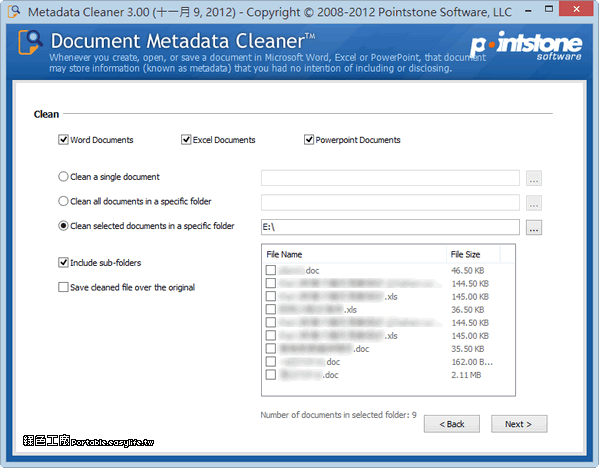
Excel 刪除 修改 者
当我们共享Excel文件时,我们可能希望隐藏此用户信息,包括“上次修改者”字段,以使其对共享用户保密。Excel允许我们删除或修改此信息。删除上次修改者字段的主要优点是隐藏上次更改文件的用户。缺点是有些更改无法撤消。有3种简单有效的方法可以删除Excel中的最后修...
第一种方法:利用“汇帮元数据编辑器”软件来修改Excel的最后编辑人.步骤1:打开安装好的“汇帮元数据编辑器”软件,在软件的首页找到“office文件属性编辑”选项点击进入到功能详情页面。步骤2:点击左上角的“添加文件”或者“添加目录”选项,我们可以把需要修改最后修改人...
** 本站引用參考文章部分資訊,基於少量部分引用原則,為了避免造成過多外部連結,保留參考來源資訊而不直接連結,也請見諒 **
如何在 Excel 中删除最后修改者(3 种方法)
当我们共享 Excel 文件时,我们可能希望隐藏此用户信息,包括“ 上次修改者 ”字段,以使其对共享用户保密。 Excel 允许我们删除或修改此信息。 删除 上次修改者 字段的主要优点是隐藏上次更改文件的用户。 缺点是有些更改无法撤消。 有3种简单有效的方法可以删除Excel中的最后修改信息。 步骤: 右键单击 文件资源管理器 中的工作簿。 单击 上下文菜单 中的 属性 选项。 将出现 属性 框。 转到 详细信息 选项卡。 单击 删除属性和个人信息。 选择 从此文件中删除以下属性。
透過檢查檔、簡報或活頁簿來移除隱藏數據和個人資訊
這項資訊可讓其他人查看使用您活頁簿的人員名稱、檢閱者的批注,以及對活頁簿所做的變更。 檔摘要資訊及個人資訊 Excel中的元數據或文件摘要資訊,就像在其他 Microsoft 365 應用程式中一樣,包含作者、主旨和標題等詳細數據。
如何轻松删除Excel文件中的编辑者信息?3个实用技巧
以下是三种实用方法,帮助您轻松删除Excel文件中的编辑者信息。 打开需要删除编辑者信息的Excel文件,按“Alt + F11”打开VBA编辑器。 在处理Excel文件时,确保删除编辑者信息可以帮助保护隐私…
如何修改excel的最后修改人名字?三个宝藏方法
第一种方法:利用“汇帮元数据编辑器”软件来修改Excel的最后编辑人. 步骤1:打开安装好的“汇帮元数据编辑器”软件,在软件的首页找到“office文件属性编辑”选项点击进入到功能详情页面。 步骤2:点击左上角的“添加文件”或者“添加目录”选项,我们可以把需要修改最后修改人姓名的Excel文件导入到软件中,支持批量添加,不限制文件的数量和内存大小。 步骤3:文件导入成功后,我们可以在界面