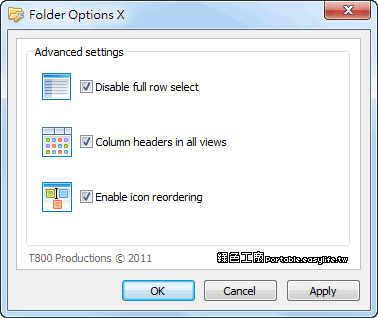
Folder Options X
DownloadFolderOptionsXforfree.FolderOptionsXisatoolformanaginghiddenfolderoptionsinWindows7.,FolderOptionsX,freedownload.FolderOptionsXisasoftwaretoolthathelpsusersquicklyconfigureandmanagetheircomputer'sfoldersandfiles.,如果要顯示隱藏的文件...
DownloadFolderOptionsXforfree.FolderOptionsXisatoolformanaginghiddenfolderoptionsinWindows7.
** 本站引用參考文章部分資訊,基於少量部分引用原則,為了避免造成過多外部連結,保留參考來源資訊而不直接連結,也請見諒 **
此文章參考的來源相關文章推薦
在Windows 11、10、8和7中打開文件夾選項的4種方法
如果要顯示隱藏的文件或自定義Windows Explorer中的文件的顯示方式,則必須訪問文件夾選項。 在本教程中,我們將向您展示Windows 11、10、8和7中打開文件夾選項的4種最快方法。 方法1:從Windows Explorer打開文件夾選項. 按WIN + E鍵盤組合打開Windows Explorer(也稱為“文件資源管理器)。 單擊 看法 標籤,然後單擊 選項 在色帶中。 這將打開文件夾選項對話框。 在Windows 11中,打開文件資源管理器,然後單擊 查看更多 工具欄右側
如何在 Windows 11 檔案總管中開啟資料夾選項
想知道如何在 Windows 11 上的檔案總管中開啟資料夾選項?具體方法如下。 考慮到其重要性,它有一個專用的 資料夾選項 工具,可讓您配置高級設置,例如啟用縮圖、調整資料夾視圖、顯示或隱藏檔案副檔名以及設定開啟文件資源管理器時的預設視圖。 在這個快速簡單的教學中,我將向您展示三種方法在Windows 11 上找到並開啟 檔案總管中的資料夾選項。 src=”https://i0.wp.com/windowsloop.com/wp-content/uploads/2021/07/file-ex
[教學] 如何在 Windows 11 中開啟「資料夾選項」
本教學將教您如何在 Windows 11 中開啟「資料夾選項」的方法。 由於 Win11 的版面與舊版的作業系統有些不同,有些使用者想要打開「資料夾選項」卻找不到其所在位置,藉此教學讓您能輕輕鬆鬆地開啟資料夾選項。 您可透過「資料夾選項」(亦稱:檔案總管選項)來變更檔案和資料夾的功能,以及項目在 Windows 11 檔案總管中的顯示方式。 除非您從檔案總管中開啟「資料夾選項」時,所處的資料夾視窗正是您欲套用至其他資料夾的相同資料夾範本,否則「套用至資料夾」選項將呈灰色不可用狀態。 資料夾選項視窗如下: