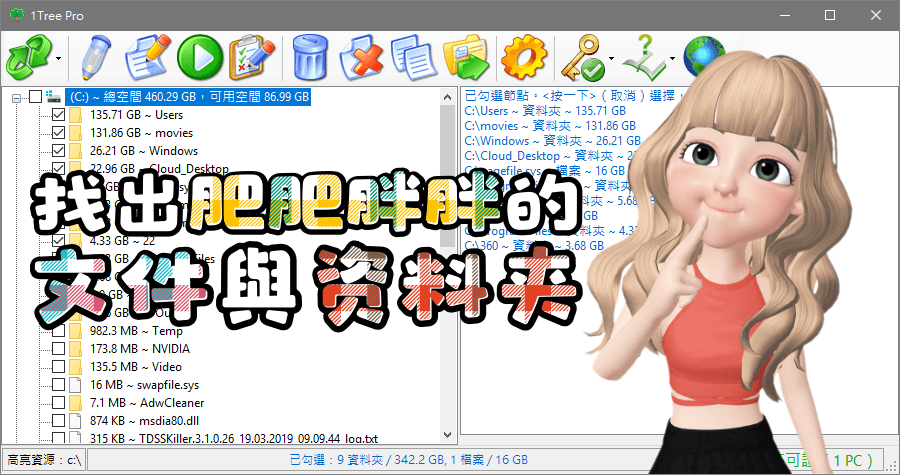
Folder Size 教學
FolderSizeExplorer是一款非常实用的文件夹大小快速查看工具,Microsoft的内置Windows资源管理器不计算文件夹大小,这意味着您必须单独选择每个文件夹,然后单击属性以确定其大小。,這邊要介紹的工具軟體叫FolderSize,可以快速掃描磁碟,立即了解目錄空間的佔用情...
FolderSizeExplorer是一款非常实用的文件夹大小快速查看工具,Microsoft的内置Windows资源管理器不计算文件夹大小,这意味着您必须单独选择每个文件夹,然后单击属性以确定其大小。
** 本站引用參考文章部分資訊,基於少量部分引用原則,為了避免造成過多外部連結,保留參考來源資訊而不直接連結,也請見諒 **
Folder Size快速查看電腦哪些檔案或目錄佔用容量太大 – ...
這邊要介紹的工具軟體叫Folder Size,可以快速掃描磁碟,立即了解目錄空間的佔用情況,馬上對佔用空間較大的目錄或檔案做處理。 軟體打開後如圖所示,通常我會把容單位選擇GB,接著選擇要查看的磁碟,然後就可以按綠色箭頭開始掃描。 開始掃描之後就可以點開要查看的磁碟,容量大小的資訊就會陸續顯示出來,立即可以知道哪些資料夾佔用的容量最多。
Folder Size 將硬碟中的資料夾大小圖形化顯示
Folder Size 是一款相當實用的工具,能將硬碟內的資料夾佔用空間以圖形化方式呈現,如同先前曾經介紹過的 Disk Space Fan 磁碟工具。 而 Folder Size 只有約 2MB 不到的大小,可以顯示圓餅圖、也能顯示動態的長條圖,或以 B, KB, MB, GB 等不同容量單位來顯示。 檔案下載: 點這裡。 安裝後開啟 Folder Size,在左上角選取要檢視的磁碟機,並按下右方的開始鈕。 分析完成後,就會呈現出每個資料夾所佔用的磁碟空間比例,右下角會有圓餅圖或長條圖可以切換顯示,左上
6 种实用方法:轻松在 Windows 11 上查看文件夹大小
在 Windows 11 系统中, 查看文件夹大小 是日常工作时的「基操」之一,就算是小白用户都能随口说出个一两种方法。 但实际上,从图形界面到命令行工具,再到第三方软件,甚至魔改「文件资源管理器」????,随便想想都有 N 种方法能帮你完成这项任务。 接下来,本文将为你详细介绍在 Windows 11 中显示文件夹大小的 6 种实用方法。 你只需要将 鼠标指针移动到文件夹上停留片刻,就能在「悬浮提示框」中看到文件夹的大小,这简直就是「有手就会」的操作,具体效果如下: 通过文件夹的「属性」窗口,我们也可以