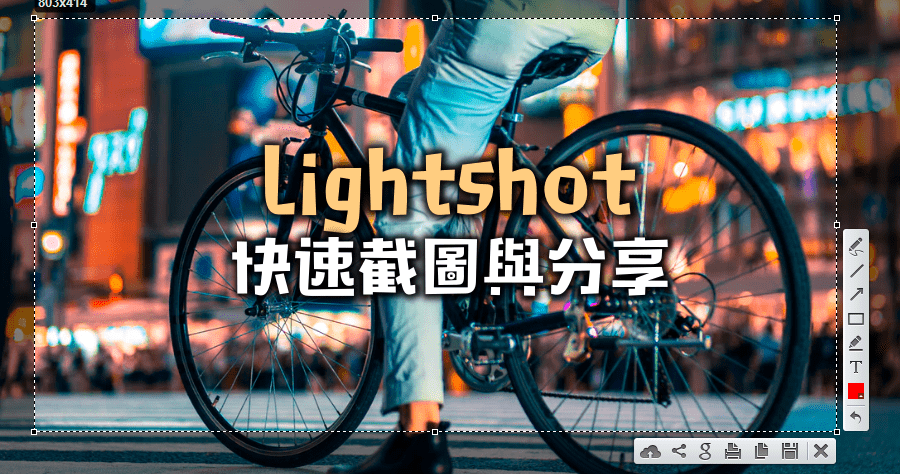
Lightshot 螢幕截圖
Lightshot是一款簡單易用的截圖工具,適用於Windows和Mac操作系統。以下是使用Lightshot的基本步驟:1.**下載與安裝**:-前往Lightshot官方網站下載適合您系統的版本,然後按照提示安裝。2.**啟動Lightshot**:-安裝完成後,您可以通過快捷鍵(默認是PrintScreen鍵...
LightShot有別於其他截圖軟體更加輕巧省容量,能夠選取螢幕任何區域外,還可以將圖片加入像是文字、箭頭、線條等功能,還能夠不需要設定直接點鍵盤「PrintScrn」就能擷取任意區域或是全螢幕,此外還能轉貼上傳至Facebook、Twitter、Digg等社群網站其功能真的很多元...
** 本站引用參考文章部分資訊,基於少量部分引用原則,為了避免造成過多外部連結,保留參考來源資訊而不直接連結,也請見諒 **
如何使用 Lightshot 截圖工具? - 問答
Lightshot 是一款簡單易用的截圖工具,適用於 Windows 和 Mac 操作系統。 以下是使用 Lightshot 的基本步驟: 1. **下載與安裝**: - 前往 Lightshot 官方網站 下載適合您系統的版本,然後按照提示安裝。 2. **啟動 Lightshot**: - 安裝完成後,您可以通過快捷鍵(默認是 Print Screen 鍵)啟動 Lightshot。 這會讓您進入截圖模式。 3. **選擇截圖區域**: - 按下 Print Screen 鍵後,您可以用滑鼠拖曳選擇您
LightShot 檔案輕巧方便實用支援雲端分享免費螢幕截圖軟體
LightShot 有別於其他截圖軟體更加輕巧省容量,能夠選取螢幕任何區域外,還可以將圖片加入像是文字、箭頭、線條等功能,還能夠不需要設定直接點鍵盤「PrintScrn」就能擷取任意區域或是全螢幕,此外還能轉貼上傳至 Facebook、Twitter、Digg 等社群網站其功能真的很多元便利呢。 LightShot 是一款免費且實用的螢幕擷取工具,適用於 Windows 和 Mac 系統。 主要特點如下: 輕量便捷:軟體體積小,操作簡單,用戶輕鬆安裝立即使用。 截圖功能:支援螢幕選取擷取、全螢幕截圖和立即
Lightshot 教學&下載|Win,Mac 電腦截圖軟體-可繪圖、註解 ...
步驟2: 按螢幕下方控制列的 Lightshot畫面擷取鍵 或Print Screen鍵盤快捷鍵,開始截圖。 步驟3: 用滑鼠框出要擷取的範圍,並直接使用內建的 圖片編輯器,在擷取的影像畫上線條、添加說明文字。 完成後就將截圖儲存到電腦、列印或貼到剪貼簿中~方便又快速! 步驟4: 「右鍵」→「選項」自行設定鍵盤熱鍵、圖片儲存格式是否固定範圍截屏等。