How to Install and Use Display Driver Uninstaller
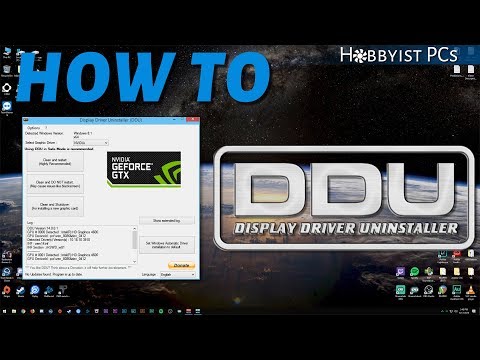
簡稱DDU的DisplayDriverUninstaller是一個專門用來移除Windows顯示卡驅動程式的小工具,有時我們如果裝錯了版本或想測試一下新版驅動程式,萬一系統內建的移除工具沒法完整清除原有驅動程式的殘留垃圾(如登錄檔、資料夾、舊檔案…等),這時又直接裝了...,•執行DDU...。參考影片的文章的如下:
簡稱DDU的DisplayDriverUninstaller是一個專門用來移除Windows顯示卡驅動程式的小工具,有時我們如果裝錯了版本或想測試一下新版驅動程式,萬一系統內建的移除工具沒法完整清除原有驅動程式的殘留垃圾(如登錄檔、資料夾、舊檔案…等),這時又直接裝了...,•執行DDU...。參考影片的文章的如下:
簡稱DDU的DisplayDriverUninstaller是一個專門用來移除Windows顯示卡驅動程式的小工具,有時我們如果裝錯了版本或想測試一下新版驅動程式,萬一系統內建的移除工具沒法完整清除原有驅動程式的殘留垃圾(如登錄檔、資料夾、舊檔案…等),這時又直接裝了...,•執行DDU時,您必須中斷網路連線或完全阻止Windows更新,直到重新安裝新的驅動程式。•當移除/安裝驅動程式或切換GPU品牌時遇到問題,那就應該使用DDU。&...

擔心軟體移除得不夠乾淨嗎?那就讓 RevoUninstaller來助我們一臂之力,很多軟體安裝之後很難移除,或是你無法移除乾淨,若你常常安裝與下載軟體的話,就會遇到很多的遺留垃圾,這時候就必須使用專用的軟體移除工...

軟體移除工具很多款,軟體若要移除乾淨就千萬不要用Windows內建的,IObitUninstaller可以幫你移除軟體後清理得更加徹底,避免在系統上殘留更多沒有必要的垃圾檔案,其實非常多用戶都有使用免費版本,而此刻限時...