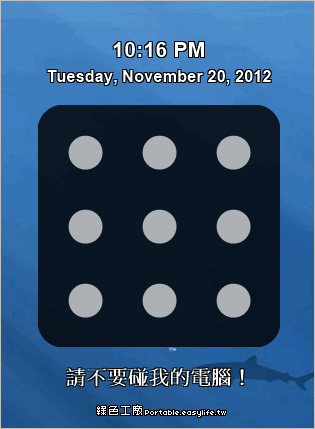
PC圖形解鎖
這功能對平板比較友好,就是選擇一張圖片,然後在圖片上畫圈圈點點線線來解鎖,不用繁瑣地在鍵盤上輸入一連串的密碼了。,解鎖圖案預設為九個位置的九宮格,也可更改為4x4或是5x5的方式,這樣解鎖的困難度會大大的提高,但是也請記得解鎖的順序啊!完成解鎖的設定之...
這功能對平板比較友好,就是選擇一張圖片,然後在圖片上畫圈圈點點線線來解鎖,不用繁瑣地在鍵盤上輸入一連串的密碼了。
** 本站引用參考文章部分資訊,基於少量部分引用原則,為了避免造成過多外部連結,保留參考來源資訊而不直接連結,也請見諒 **
系統工具《Eusing Maze Lock》在電腦也能像手機一樣使用圖形解鎖 ...
第一次使用的話,當然是建議你設定自己的解鎖圖形。 預設是個 Z 字,你可以按一下「Reset Pattern」重新設定。 重新設定後會問你要不要備份一下你的圖形,會存成 bmp 圖檔,建議你可以放在你的手機裡面,以免忘記時可以拿出來比對一下。 另外在一般設定裡,可以設定各項鎖定時間,關閉螢幕時間,開機是否自動鎖定以及鎖定模式等等,還有如果輸入錯誤的話,每次要鎖定多久。 最後一個則是設定背景的樣式。 如果要鎖定畫面,只要雙擊他常駐在右下角的圖示就會進入鎖定畫面。 鎖定畫面就像這樣,右下角有三種模式可以選擇,
電腦應用基礎Windows10如何設置圖形解鎖
很多小夥伴使用Win10系統也有一段時間了,每次開機或者需要解鎖屏幕的時候,面對單一的密碼輸入是否感到繁瑣,今天小編就教大家如何快速、酷炫的解鎖方式。 1、點擊桌面左下角開始按鈕,彈出菜單後點擊電腦設置。