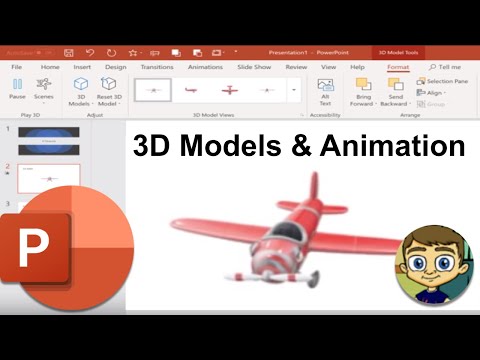
快速學會轉化+ 3D 動畫! 讓你的簡報不再只有呆板的罐頭特效
變更動畫效果.▫要改套用別的動畫效果,可先在自訂動畫.工作窗格中選擇動畫項目,此時新增效果.鈕會變成變更鈕,接著就可以按下變更鈕.來改選其它動畫效果.▫在設定 ...,效果選項:動畫的呈現效果,比如方向、是否回復、變暗…等。·時間選項:怎麼開始、持續多久、是否...。參考影片的文章的如下:
變更動畫效果.▫要改套用別的動畫效果,可先在自訂動畫.工作窗格中選擇動畫項目,此時新增效果.鈕會變成變更鈕,接著就可以按下變更鈕.來改選其它動畫效果.▫在設定 ...,效果選項:動畫的呈現效果,比如方向、是否回復、變暗…等。·時間選項:怎麼開始、持續多久、是否...。參考影片的文章的如下:
變更動畫效果.▫要改套用別的動畫效果,可先在自訂動畫.工作窗格中選擇動畫項目,此時新增效果.鈕會變成變更鈕,接著就可以按下變更鈕.來改選其它動畫效果.▫在設定 ...,效果選項:動畫的呈現效果,比如方向、是否回復、變暗…等。·時間選項:怎麼開始、持續多久、是否延遲、是否重複…等。·觸發程序:如何啟動該動畫?(下一步/ ...,使用「新增動畫」功能,就能「保留」原始的動畫效果,並「疊加」新的效果。備註:直接套用動畫時...

螢幕擷圖工具百百款,代表有許多人都需要這樣的工具,除了要具備最基本的擷圖功能外,更要附加編輯工具,最好還有搭配上傳分享的功能,便利性越高越容易上手使用,HotShots完全具備了這些功能,而且內建了繁體中...

一般的PPT簡報已經沒有辦法滿足你的觀眾、學生了嗎?最近小編發現一款 MangoPresentationMakerProfessional簡報製作工具,它跟一般的PPT簡報,最大的差別就在於它可以製作動畫,我們可以上傳自己的素材,讓這些...