ps教程

文章浏览阅读1.8k次。内容识别填充1、先框选要填充的图像部分。2、然后选取“编辑”>“填充”>“内容识别”。快捷键:Delete或Backspace或Shift+F5修补工具.,從工具列選取「修補」工具(J)。·在工具選項列中,選擇「正常」作為「修補」選項,然後選擇「來源」或「目標」。·...。參考影片的文章的如下:


參考內容推薦

PS 2020一些使用技巧原创

文章浏览阅读1.8k次。内容识别填充1、先框选要填充的图像部分。2、然后选取“编辑”>“填充”>“内容识别”。快捷键: Delete 或Backspace 或Shift+F5修补工具.

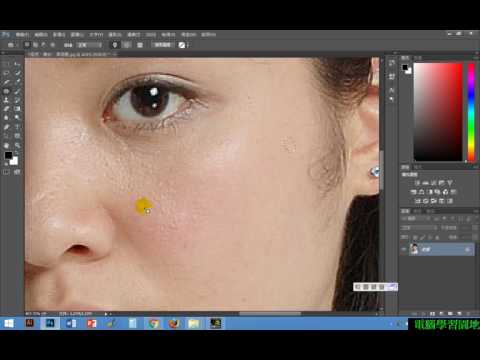
使用修補工具取代不需要的內容

從工具列選取「修補」工具(J) 。 · 在工具選項列中,選擇「正常」作為「修補」選項,然後選擇「來源」或「目標」。 · 選擇「修補」工具後,在要取代的圖像上的 ...

如何在Photoshop 中使用「修復筆刷」工具

從工具列選取「修復筆刷」工具 (J)。如果您找不到「修復筆刷」工具,按住「污點修復筆刷」工具即可顯示其他相關工具,然後選取「修復筆刷」工具。

PS里的修补工具没显示,怎么调出来

工具/原料. more. 电脑:Win10 软件:PS 2020. 方法/步骤. 1/5 分步阅读. 找到编辑。 2/5. 点击下拉菜单里的工具栏。 3/5. 在附加工具处找到修补工具。 4/5. 将修补工具拖入 ...

使用photoshop修补工具去除斑点小技巧

下面由我为大家简单介绍photoshop修补工具去除斑点,软件版本是ps2020,具体操作方法和步骤如下: ... 打开photoshop软件,工具栏“污点画笔修复工具”单击右键“ ...

Ps2020版本修补工具

新版本Ps2020 修补工具-内容识别 结构数值和颜色数值的具体说明有谁知道吗? 怎么调才对应老版本的非常严格和非常松散呢? 写回答 关注 ...

Photoshop教學#50(PS新功能) ps 2020以上【一鍵修圖】(PS教學)

新版的photoshop2020 以上的功能真的很不錯耶!!! 可以一鍵去背、一鍵修圖、快速髮絲去背...還有很多小功能都超級無敵讚!! 不僅僅快速提升作業效率, ...

第34课,ps2020进阶用修补工具去掉照片中的消防栓教程

第34课,ps2020进阶用修补工具去掉照片中的消防栓教程-PS2020实战精讲教程-课程简介和软件入门-Adobe PhotoShop2020 · Comments.

Photoshop教學#49(PS新功能) ps 2020以上【一鍵去背】(PS教學)

... 工具02:43 套索工具03:20 移除背景06:14 課 ... Photoshop教學#50(PS新功能) ps 2020以上【一鍵修圖】(PS教學). 謝 ...

再谈PS污点修复工具组和PS2020内容识别填充命令对图像 ...

污点修复画笔工具和修复画笔工具,适合对图像很小的瑕疵进行修复,修补工作和移动感知工具,可以对图像中大块的内容进行修复修。他的缺点是融合度不好,不如ps2020内容 ...

Ps2020修補工具

文章浏览阅读1.8k次。内容识别填充1、先框选要填充的图像部分。2、然后选取“编辑”>“填充”>“内容识别”。快捷键:Delete或Backspace或Shift+F5修补工具.,從工具列選取「修補」工具(J)。·在工具選項列中,選擇「正常」作為「修補」選項,然後選擇「來源」或「目標」。·選擇「修補」工具後,在要取代的圖像上的 ...,從工具列選取「修復筆刷」工具(J)。如果您找不到「修復筆刷」工具,按住「污點修復筆刷」工具即可顯示其他相...