換新硬碟必看!完整硬碟對拷教學|不重灌也能輕鬆升級 SSD|系統+檔案一次搞定
SSD相比於傳統的HDD來說,重組硬碟變得不是那麼重要,因為速度上差異太大,但是隨著SSD使用時間一長,也會有需要重組的需求,步驟如下:搜尋「重組並最佳化磁碟機」,找到之後開啟。點選「最佳化」按鈕來修剪SSD進而提升效能,當Windows對SSD做「最佳化」的時候,它...。參考影片的文章的如下:
SSD相比於傳統的HDD來說,重組硬碟變得不是那麼重要,因為速度上差異太大,但是隨著SSD使用時間一長,也會有需要重組的需求,步驟如下:搜尋「重組並最佳化磁碟機」,找到之後開啟。點選「最佳化」按鈕來修剪SSD進而提升效能,當Windows對SSD做「最佳化」的時候,它...。參考影片的文章的如下:
SSD相比於傳統的HDD來說,重組硬碟變得不是那麼重要,因為速度上差異太大,但是隨著SSD使用時間一長,也會有需要重組的需求,步驟如下:搜尋「重組並最佳化磁碟機」,找到之後開啟。點選「最佳化」按鈕來修剪SSD進而提升效能,當Windows對SSD做「最佳化」的時候,它會重新修剪一下區塊,告訴硬碟哪些地方是空的,可以寫新的資料,如果SSD裡面有很多沒有修剪過的區塊,會讓整體的效能變差.如果你不想要手動來最佳化SSD,可以進...

SSD硬碟如何最佳化?雖然說讀取速度已經非常驚人,可以讓系統的運作有高效能的表現,那是否還有優化的空間呢?SSD的壽命是比較令人擔心的問題,壽命問題可以使用之前介紹的SSDlife來檢測看看,而這一款SSDFresh...

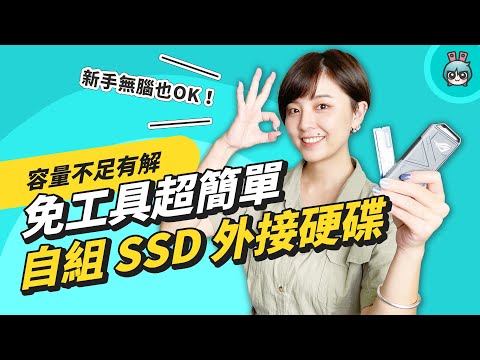

![[無業配]阿輝誠實教你SSD外接硬碟怎麼選?外接盒自己擴充SSD固態硬碟!](https://i.ytimg.com/vi/JLVW5MJxMvA/hqdefault.jpg)

![[CC] 無痛SSD更換和SSD系統轉移|免重灌|教學分享|windows 10PE | Painless SSD system transfer](https://i.ytimg.com/vi/UqZQ4k2hZHs/hqdefault.jpg)


