Win10 Uninstaller
Windows內建疑難排解工具可以幫助解決電腦刪除程式失敗的問題。進入微軟官方網站,下載「ProgramInstallandUninstallTroubleshooter(程式安裝與移除疑難排解員)」工具。下載後打開程式,選擇「移除」,系統將開始掃描當前電腦上所有已安裝的應用程式。,而本文介紹...
Windows內建疑難排解工具可以幫助解決電腦刪除程式失敗的問題。進入微軟官方網站,下載「ProgramInstallandUninstallTroubleshooter(程式安裝與移除疑難排解員)」工具。下載後打開程式,選擇「移除」,系統將開始掃描當前電腦上所有已安裝的應用程式。
** 本站引用參考文章部分資訊,基於少量部分引用原則,為了避免造成過多外部連結,保留參考來源資訊而不直接連結,也請見諒 **
Win1110 如何強制移除軟體?8種方法強制解除安裝
Windows 內建疑難排解工具可以幫助解決電腦刪除程式失敗的問題。 進入微軟官方網站,下載「Program Install and Uninstall Troubleshooter(程式安裝與移除疑難排解員)」工具。 下載後打開程式,選擇「移除」,系統將開始掃描當前電腦上所有已安裝的應用程式。
在 Windows 中卸載或移除應用程式和程式
拿掉應用程式和程式的方法有幾種,因此如果您找不到您要尋找的應用程式,您可以嘗試其他位置。 請注意,有些應用程式和程式已內建於 Windows,無法卸載。 如果程式只是執行不正確,您可以先嘗試 修復程式 。 選取 [開始 > 所有應用程式 ,然後在顯示的清單中搜尋應用程式。 長按 (或以滑鼠右鍵按一下) 應用程式,然後選取 [解除安裝]。 選取 [應用程式> 已安裝 的 應用程式] > [設定] > [開始 ] 。 尋找您要移除的應用程式,選取 [ 更多 > 卸載]。 附註:
如何在 Windows 11 和 Windows 10 中移除應用程式、程式和更新
摘要: 下列文章將帶您瞭解數種移除 Windows 11 和 Windows 10 作業系統中的應用程式、程式和更新的方法。 移除未使用的應用程式和程式可使電腦執行速度更快,問題也更少。 但是,某些應用程式和程式會留下不需要的部分,或不會卸載。 這要歸結為: 我列出了十種不同的方法來刪除頑固的應用程式、程式和更新。 完全刪除計算機上不再有任何用處的方法。 當可用時,您可以使用此影像播放器上的 CC 圖示來選擇隱藏式輔助字幕 (字幕) 語言設定。 大多數第三方軟體現在都隨附專用的解除安裝工具。 通常只要前往
怎么把电脑的软件卸载干净,这个6个工具全部免费用
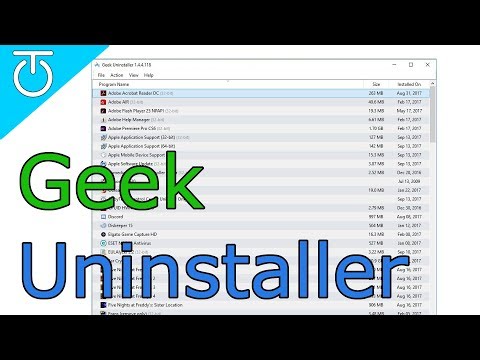
第一款:geek Geek Uninstaller 是一款专业的 Windows 软件卸载工具,只有 6M 大小,非常轻巧方便。 软件 完全免费 & 干净简洁 & 无广告,单文件绿色版,解压即用。 彻底清除卸载残留 打开 Geek Uninstaller,主界面列出了我们电脑上安装的所有软件列表。最近安装或修改过的,会以橙色突出显示。