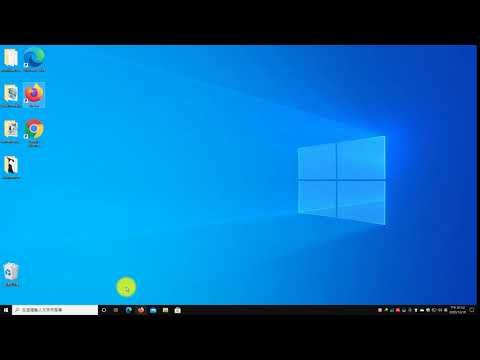
超簡單技巧!教你把資料夾釘選到Windows 工作列!

很簡單;在你想要釘選的程式按右鍵,選擇『將此程式釘選到工作列』即可。如果要移除的話,就在工作列的圖示按右鍵並選擇『此程式從工作列取消釘選』這樣就 ...,之前移除了工作列上的ie標示,想要重新釘選的時候卻發現無法釘選(也無法釘選別的程式),所謂無法釘選是...。參考影片的文章的如下:


參考內容推薦

Windows 7 釘選到工作列相關問題

很簡單;在你想要釘選的程式按右鍵,選擇『將此程式釘選到工作列』即可。 如果要移除的話,就在工作列的圖示按右鍵並選擇『此程式從工作列取消釘選』這樣就 ...

無法使用工作列的釘選功能

之前移除了工作列上的ie標示,想要重新釘選的時候卻發現無法釘選(也無法釘選別的程式),所謂無法釘選是指不管在工作列上在運行中的ie程式(或別的程式)按 ...

Windows 7 無法解除釘選之解法

Window 7 的工作列也有類似的設計,微軟把他叫做釘選(pin),如果要刪掉的話則是解除釘選(unpin)。 在某些未知情況下,有些釘選的圖示會不能執行,但是也無法 ...

Windows 7小技巧:將常用軟體、資料夾或網站,「釘」到工作列

第1步 如果你想要將常用軟體放到桌面下方的工作列上,可以直接將軟體啟動捷徑用滑鼠左鍵按住、拖拉到工作列上面,他會自動幫你「釘」在上面。釘好之後,一樣 ...

Win7|救回失效的資料夾釘選清單

原本放的清單消失掉,就算重新拉資料夾到工作列的檔案總管上還是無法跑出釘選清單。 結果跑去試了還原系統想說應該可以救回這失靈狀況,想不到還是沒用… ㄍㄢ ...

Windows 7 如何將捷徑釘選在工作列

您可以將程式的捷徑從桌面或[開始] 功能表拖曳到工作列來釘選程式。 此外,如果您將檔案、資料夾或網站的捷徑拖曳到工作列,而且關聯的程式尚未釘選到工作列 ...

windows7 釘選工作列選項不見了

1.在工作列按右鍵,選擇工具列/ 新增工具列 · 2.在文件夾選擇對話方塊,輸入如下路徑Enter進入: 複製內容到剪貼板代碼: · 3.關閉「鎖定工具列」>>在分隔條按下 ...

Windows 7 「釘選到工作列」不見了,怎麼辦?

刪除記錄檔之後,再回到工作列檔案總管上右鍵,你就會發現原先釘選的項目都消失了,這時候再一一重新將圖示釘選上去即可。 Windows 7 「釘選到工作列 ...

如何解決Windows 7 中【釘選到工具列】與【釘選到[開始]功能表 ...

你是否遇到了【釘選到工具列】與【釘選到[開始]功能表】功能消失,造成無法使用的問題呢?本文教您如何輕鬆的解決這個問題。 更多詳細逐步解說與圖片, ...

超簡單技巧!教你把資料夾釘選到Windows 工作列!

如何把資料夾釘選到Windows 工作列,讓常用資料夾一點就開! 想要更快存取常用資料夾嗎?Windows 預設只能釘選應用程式,但其實透過簡單的小技巧, ...

Win7無法釘到工作列

很簡單;在你想要釘選的程式按右鍵,選擇『將此程式釘選到工作列』即可。如果要移除的話,就在工作列的圖示按右鍵並選擇『此程式從工作列取消釘選』這樣就 ...,之前移除了工作列上的ie標示,想要重新釘選的時候卻發現無法釘選(也無法釘選別的程式),所謂無法釘選是指不管在工作列上在運行中的ie程式(或別的程式)按 ...,Window7的工作列也有類似的設計,微軟把他叫做釘選(pin),如果要刪掉的話則是解除釘選(unpin)。在某些未知...

PinToStartMenu - 快速釘選項目到開始功能表

PinToStartMenu - 快速釘選項目到開始功能表

自從升級到Window7以來,我想許多人對於「釘選」這個動作並不陌生,可以將資料夾、程式等等項目放到工具列、或是開始功能表,當成捷徑使用是很方便的一件事情,之前我就曾介紹過【Windows7建立左側的顯示桌面圖...

SE-TrayMenu 1.5.2 - 多風格的系統列捷徑

SE-TrayMenu 1.5.2 - 多風格的系統列捷徑

大家使用電腦時少不了捷徑的使用,最方便的捷徑就是桌面,開始功能表也算是捷徑,不過對大家來說應該是最慢的方式,像我習慣使用【RocketDock】當成我的程式捷徑,不知道你所習慣又是什麼方式呢?若是還沒有上手...