硬碟分割
您的問題是因為bios關於SATA的設定有問題,進入BIOS,先載入最佳化的設定,將開啟硬碟AHCI功能,將關於SATA的所有功能打開,再去就不會出現四個分割區了。,在WIN8.1之控制台之系統管理工具之電腦管理之磁碟管理進行壓縮磁碟,原來3.6T,分成2048GB(主要磁碟分割),另...。參考影片的文章的如下:
您的問題是因為bios關於SATA的設定有問題,進入BIOS,先載入最佳化的設定,將開啟硬碟AHCI功能,將關於SATA的所有功能打開,再去就不會出現四個分割區了。,在WIN8.1之控制台之系統管理工具之電腦管理之磁碟管理進行壓縮磁碟,原來3.6T,分成2048GB(主要磁碟分割),另...。參考影片的文章的如下:
您的問題是因為bios關於SATA的設定有問題,進入BIOS,先載入最佳化的設定,將開啟硬碟AHCI功能,將關於SATA的所有功能打開,再去就不會出現四個分割區了。,在WIN8.1之控制台之系統管理工具之電腦管理之磁碟管理進行壓縮磁碟,原來3.6T,分成2048GB(主要磁碟分割),另一為1678GB未配置,其中1628那個區域, ...,在磁碟管理的視窗中,你可以看到目前磁區分割的狀態,本範例中,只有一顆磁碟(如下圖的磁碟0),此磁碟分割成兩個磁碟...
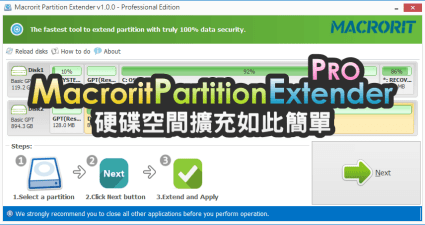
硬碟空間是許多人常常遇見的煩惱,你的硬碟空間已經用滿了嗎?其實有不少人規劃硬碟時不會一次將所有硬碟分割完畢,一來是要用多少取用多少,像我以前有硬碟空間不足時整理檔案的習慣,若是我一次一個分割就2TB...

MiniToolPartitionWizard是一套很方便的磁碟管理工具,可以輕易的達到以下種功能:分割磁區與格式化硬碟瀏覽與變更磁區容量大小硬碟與磁區複製磁區救援而這套還支援Linux常用的ext2與ext3的格式,XP、Vista與Win...
![磁碟分割、合併、搬移、調整大小不求人 [CC字幕]](https://i.ytimg.com/vi/HV_KQ5mWG7g/hqdefault.jpg)

