Windows 10 閒置 一分鐘後自動進入螢幕保護程式
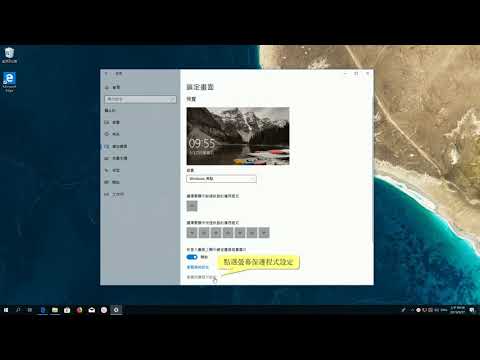
如何在閒置後自動鎖定Windows10PC以增強安全性無論您是在工作場所、公共場所還是家中,確保Windows10電腦的安全都至關重要。,在Windows系統中,您可以透過設定螢幕保護程式來讓電腦在一段時間閒置後自動鎖定。以下是設定步驟:1.**設定螢幕保護程式和鎖定**-打開**...
如何更改 Windows 上的鎖定螢幕和螢幕保護程式逾時設定
同時,螢幕保護程式是當您的電腦一段時間不活動時出現的圖像或動畫。就像鎖定畫面一樣,螢幕保護程式也會出現約一分鐘。想知道如何才能更長時間地顯示鎖定螢幕或螢幕保護程式?本文將向您展示更改Windows鎖定畫面和螢幕保護程式逾時設定的各種方法。
** 本站引用參考文章部分資訊,基於少量部分引用原則,為了避免造成過多外部連結,保留參考來源資訊而不直接連結,也請見諒 **


![想要一個實用螢幕保護程式 (廣東話中文字幕) [多謝支持! 請免費訂閱。] @kelvincomputer](https://i.ytimg.com/vi/HNBTVv4iJkQ/hqdefault.jpg)


