Windows10 動態磚與工具列入門教學
當您想要允許使用者取消釘選透過原則設定釘選的應用程式,但不想在下一個原則更新週期期間再次釘選釘選時,這會很有用。,瞭解如何自定義Windows[開始]功能表、釘選或取消釘選應用程式、調整版面配置,以及個人化其外觀,以提升您的生產力和用戶體驗。,若不想那麼麻...。參考影片的文章的如下:
當您想要允許使用者取消釘選透過原則設定釘選的應用程式,但不想在下一個原則更新週期期間再次釘選釘選時,這會很有用。,瞭解如何自定義Windows[開始]功能表、釘選或取消釘選應用程式、調整版面配置,以及個人化其外觀,以提升您的生產力和用戶體驗。,若不想那麼麻...。參考影片的文章的如下:
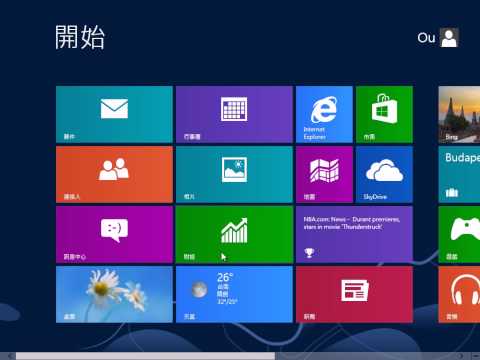
當您想要允許使用者取消釘選透過原則設定釘選的應用程式,但不想在下一個原則更新週期期間再次釘選釘選時,這會很有用。,瞭解如何自定義Windows[開始]功能表、釘選或取消釘選應用程式、調整版面配置,以及個人化其外觀,以提升您的生產力和用戶體驗。,若不想那麼麻煩,你也可以將開始功能表的設定釘選到開始畫面上,在左邊的開始選單上按下滑鼠右鍵,再點選出現的「釘選到開始畫面」。,如何變更動態磚的大小、將動態磚重新排列...

Metro介面的動態磚是Windows8的主要特色之一,不知道大家是否已經習慣了呢?還是都回到桌面使用居多呢?Metro介面著重在市集App的使用,也有許多系統程式的捷徑,當然也可以自己釘選常用的工具等等。OblyTile這...